Cocoonのボックスメニューは、アイコン付きで直感的に使える便利な機能です。
とはいえ実際に使ってみると、「思ったように列数が変えられない…」と少し戸惑いました。
「もう少し柔軟にデザインできたらいいのに」と感じたことがある方も多いはずです。
そこで、ボックスメニューの列数を自由に変更できるカスタマイズ方法をまとめました。
- クリック操作だけで2〜6列に変更可能
- スマホ表示も2〜3列に最適化
※ ブロックで表示したボックスメニューが対象です(固定ページ、記事ページ)
CSSが苦手でも、手順通りに進めればそのまま使えるようにしています。
「トップページの導線を整えたい」「カテゴリへの流入を増やしたい」と感じている方に向けた内容です。デザインを崩さず、使いやすさを底上げしたい場合に役立ちます。
このカスタマイズの完成コードを記事後半で公開しています。
Cocoonボックスメニュー|カラム数レイアウトイメージ(2〜6列/スマホ2〜3列)
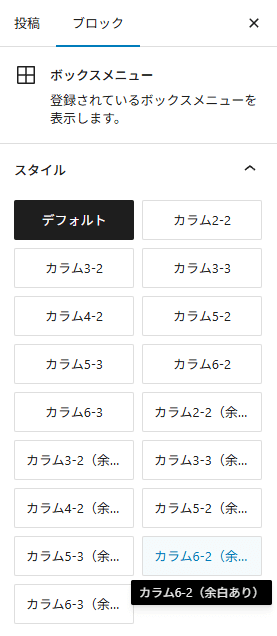
標準では固定されているカラム数をCSSで調整することで、表示レイアウトを自由に切り替えられるようになります。
| PCカラム数 | スマホ表示 |
|---|---|
| 2列 | 2列 |
| 3列 | 2列 or 3列 |
| 4列 | 2列 |
| 5列 | 2列 or 3列 |
| 6列 | 2列 or 3列 |
レイアウト例
以下、各レイアウトの実際の表示サンプルを掲載しますので導入の参考にしてください。
- 以下では、2〜6カラムのレイアウト例をタブ切り替えで確認できます。
- 余白あり版・余白なし版の違いを比較しやすいよう、それぞれに同じカラム例を表示しています。
- 余白なし
- 余白あり
ボックスが均等に並んだレイアウトです。
▼ 2カラム(モバイル:2列)
▼ 3カラム(モバイル:2列・3列)
▼ 4カラム(モバイル:2列)
▼ 5カラム(モバイル:2列・3列)
▼ 6カラム(モバイル:2列・3列)
余白を追加、見やすさを重視したレイアウトです。
▼ 2カラム(モバイル:2列)
▼ 3カラム(モバイル:2列・3列)
▼ 4カラム(モバイル:2列)
▼ 5カラム(モバイル:2列・3列)
▼ 6カラム(モバイル:2列・3列)
■ 補足|当サイトでの活用例
このサイトでは、同じカテゴリーの記事を一覧できるよう、このボックスメニューを 3カラム(モバイル2列) で作成しています。デザインの色・装飾は別途CSSで調整しています。
例:ポチップ関連記事まとめ
Cocoonボックスメニューの使い方(基本操作)
カスタマイズを始める前に、ボックスメニューの基本操作を簡単にまとめておきます。
ボックスメニューは次の3つの方法で設置できます。
- ブロック機能(記事・固定ページに設置)
- ウィジェット(サイドバー/フッター等に設置)
- ショートコード(任意の位置に呼び出し)
この記事では、ブロック機能を使ったボックスメニューが対象です。
- ラベルメニューを作成する
- 管理画面:外観 → メニュー
- 「新しいメニューを作成」
- URL・表示名・アイコン(Font Awesome クラス)を入力して追加
- メニューを保存
アイコン設定アイコンを設定するには、以下から好みのアイコンを選択します。
各メニューの「CSS class(オプション)」欄に Font Awesomeのクラス名 を入力
例:
fa fa-home(ホームアイコン)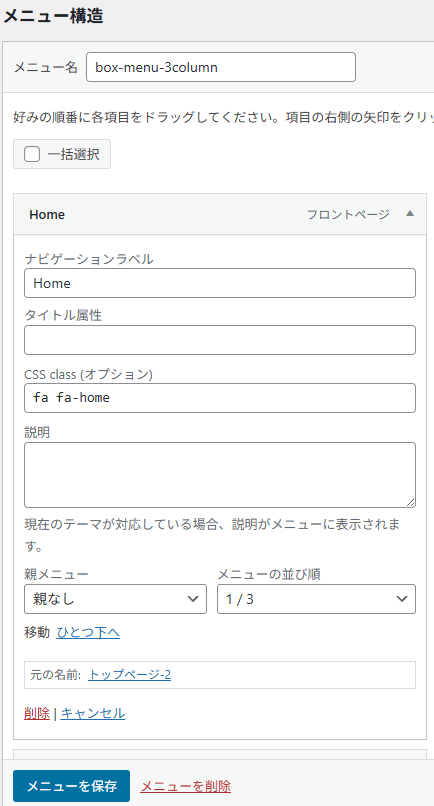
- ラベル記事にボックスメニューを追加する
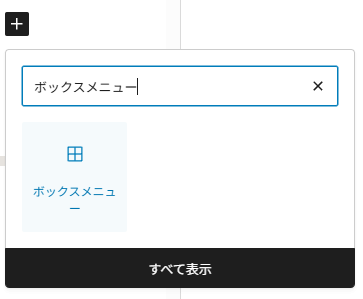
- 編集画面で「+」→「ボックスメニュー」を検索して選択
- プルダウンから作成済みメニューを選択するだけで表示

- ラベルカラム数やレイアウトを調整する
- サイドバー「ブロック」タブでカラム数を変更
より詳細な使い方は Cocoon公式の解説も参考にできます。
Cocoonで使える装飾ブロック全体を知りたい方は、こちらのまとめ記事も参考にしてください。
Cocoonのボックスメニューカスタマイズの注意点と対応ポイント
基本的にはコードをコピペするだけで導入でき、当サイトのCocoon標準環境で動作確認済みです。
- CSSを少し触ったことがある
- 子テーマ編集をしたことがある
くらいの経験があればそこまで難しくありません。コードにはコメントを付けて整理しているので、カスタマイズしやすい構成にしています。
- スマホ表示対応済み
- カスタム変数でサイズ調整しやすい
- スキンによってはCSSが干渉する場合あり
- 親テーマではなく子テーマ編集推奨
- PHP編集前はバックアップ推奨
保存時にエラーが出る場合は、サーバーのWAF(セキュリティ設定)が編集内容を検知している可能性があります。必要に応じてWAF設定を一時的にOFFにして保存し、作業後は必ずONに戻してください。
Cocoonボックスメニューの実装手順|完成コードのご案内
ここから先は、紹介してきたデザインをそのまま使える「完成版コード」をまとめた有料パートです。
CSSを追加すれば同じことはできますが、一度設定してしまえばあとは編集画面からクリックで選ぶだけでレイアウトを切り替えられるようになります。
そのため、毎回コードを触る必要がなくデザイン調整の手間を減らせます。
「設定に時間をかけたくない」「すぐに実用レベルで使いたい」という方のために、動作確認済みのコードだけを整理して掲載しています。

自分でやると意外とレイアウトが崩れやすい部分なので、動く形にまとめたものを使う方が早いです。
- ラベルPHPコードを貼り付け
目的:エディタに「デザイン選択機能」を追加
記述場所:子テーマの
functions.php(PHPはスタイル登録のみで既存記事には影響しません)
- ラベルCSSコードを貼り付け
目的:各デザインの見た目を反映
記述場所:子テーマの
style.css(スタイルシート) - ラベルエディタでデザインを選択
- 対象ブロックを追加
- サイドバーの「スタイル」を開く
- 追加したスタイルを選択
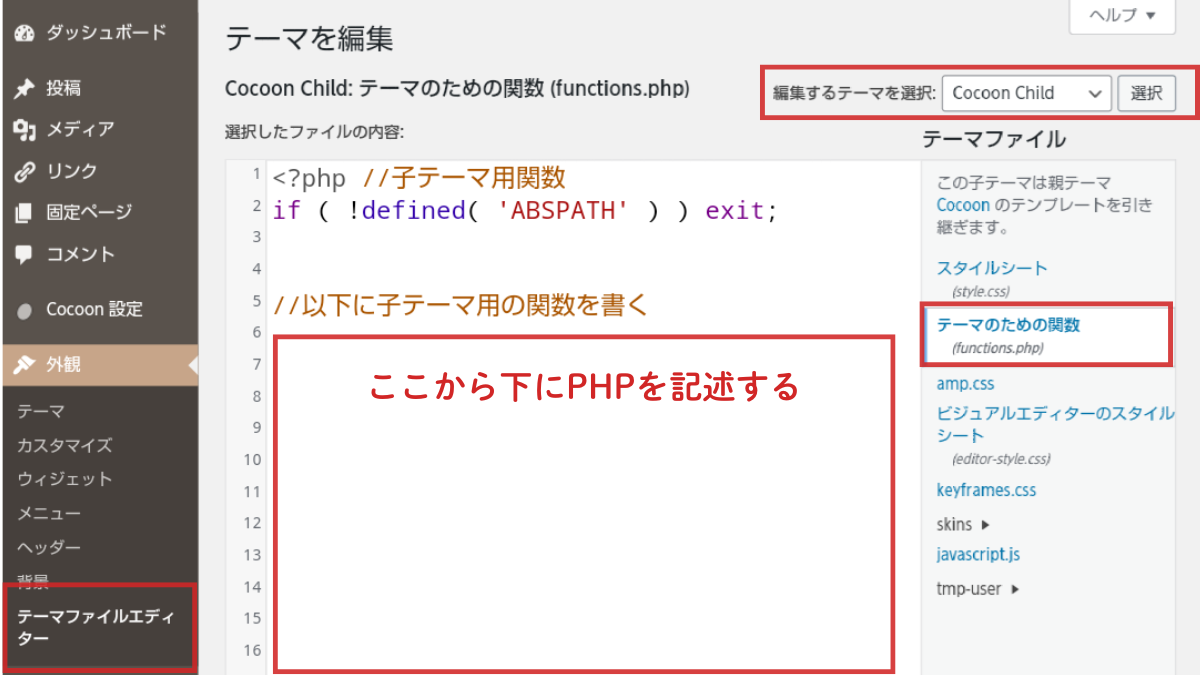
- 管理画面で「外観」→「テーマファイルエディター」を開く
- 子テーマ(Cocoon Child)が選択されているか確認
- ファイル一覧から「テーマのための関数 (functions.php)」を開く
- 既存のコードは消さず、//以下に子テーマ用の関数を書く の下の行に追記
エラー防止:不要なスペース等が入らないよう、慎重に編集をおこなってください
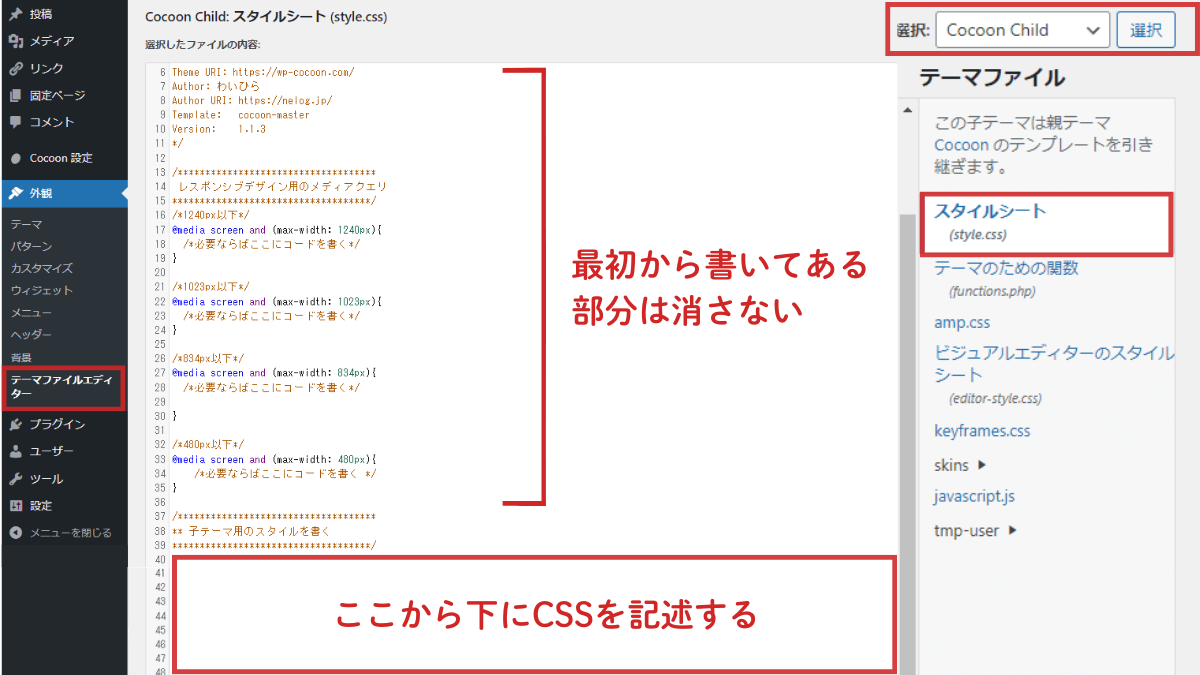
- 管理画面で「外観」→「テーマファイルエディター」を開く
- 子テーマ(Cocoon Child)が選択されているか確認
- ファイル一覧から「スタイルシート (style.css)」を開く
- 既存のコードは消さず、/* 子テーマ用のスタイルを書く */ の下の行に追加
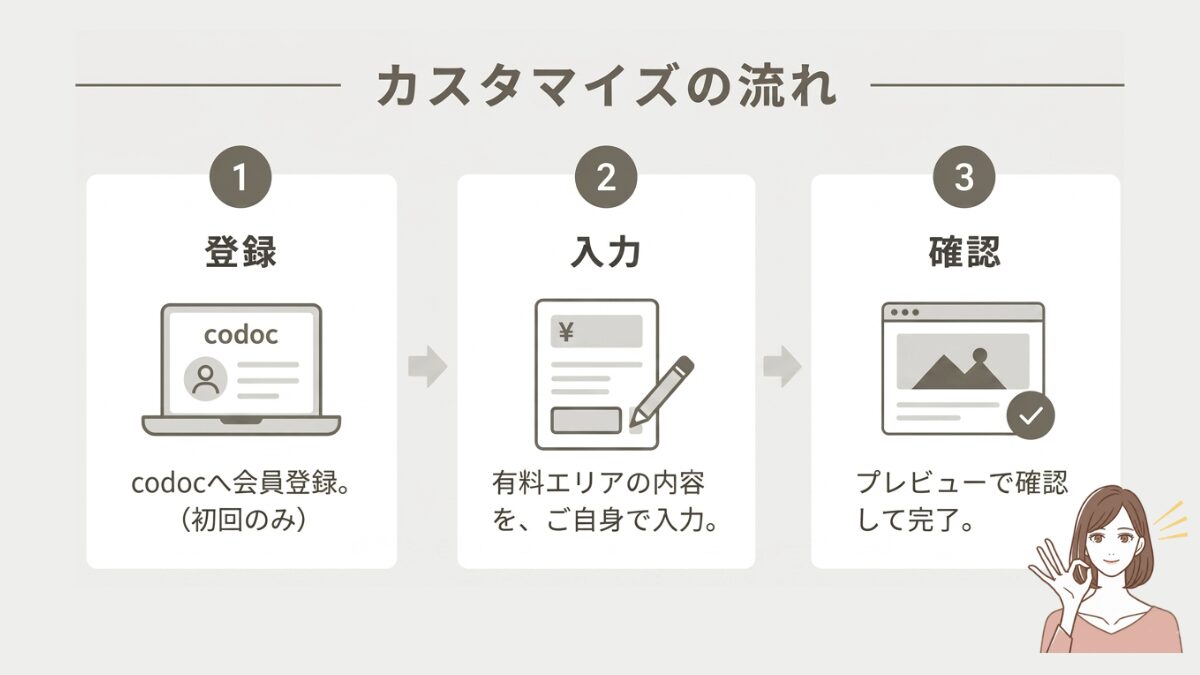
カスタマイズ全体の流れ
- 登録:codocへ会員登録(初回のみお願いします)
- 入力:有料エリアの内容をご自身で入力してください
- 確認:プレビューで表示確認して完了です
販売者情報は 「特定商取引法に基づく表記」をご確認ください。

Comment 記事の感想を書き込んでいただけると幸いです