ポチップは無料版でも商品リンクは作れるけど、こんな悩みが少しずつ増えてきます。
- セール修正が面倒
- どのボタンが押されているか分からない
- クリックされているのに売れない

私も最初は無料版だけ使っていましたが、試しにPro版を入れてみると特にこのあたりが改善されました。
この記事では「Pochipp Proは必要なのか?」を判断できるように、分かりやすく解説していきます。
- 無料版との違い
- Pochipp Proの機能とメリット
- 料金プランと費用対効果
- 導入手順と初期設定
Pochipp Proとは?無料版との違いを一目で比較
無料版でもアフィリエイトを始めるのに十分な基本機能が使えます。
Proにアップグレードすることで、時間の節約・クリック率UP・収益最大化につながる機能がプラスαされます。
| 機能 | Pochipp(無料) | Pochipp Pro(有料) |
|---|---|---|
| 商品リンク作成 | ||
| カスタムリンク作成(独自URL) | ||
| デザインカスタマイズ | ||
| セール情報の表示 | 手動で入力 | 自動取得 |
| セール情報の複数設定 | 不可 | 最大5つ |
| カスタムボタンにセール表示 | 不可 | セールバッジ表示可能 |
| カスタム商品画像の設定 | 不可 | 任意の画像に差し替え可能 |
| 口コミリンク表示 | 不可 | Amazonレビューリンク |
| 分析レポート機能 | 不可 | クリック数・CTRが可視化 |
| お知らせバー(SWELL限定) | 不可 | 画面上部にメッセージ表示 |
Pochipp Proのデメリット・注意点
まずデメリットを考えると、導入前に知っておきたいポイントが3つ。これらを納得した上で導入することで「思っていたのと違った」という失敗を防げます。
継続的なコストが発生する(サブスク型)
Pochipp Proは月額550円、または年額5,000円のサブスクリプション方式です。買い切り型ではないため、利用を続ける限り費用が発生します。
そのため、固定費を極限まで抑えたい方やまだブログの収益化を急いでいない方は、まずは無料版からスタートするのが安心です。「Pochipp Proの代金分をアフィリエイト報酬で回収する」という意識を持つと導入のタイミングが判断しやすくなります。
収益化の「土台」がないと効果を実感しにくい
Pochipp Proは、「今あるクリックをさらに伸ばす」「今あるセール情報を自動化して機会損失を防ぐ」ためのブースト(加速)ツールです。
そのため、以下の状態ではメリットを感じにくい場合があります。
- 検索順位が上がっておらず、アクセス(PV)が極端に少ない
- 記事内に商品リンクをほとんど貼っていない
目安として、「クリックはされているが、なかなか購入まで至らない」という悩みが出てきた段階で導入すると、セール情報の自動表示やCTR分析の恩恵を最大限に受けることができます。
それでもPochipp Proを導入する価値はある
デメリットを挙げましたが、それを上回るメリットは「収益化の仕組みを自動化できること」にあります。
- セールのたびに記事を修正する手間がゼロになる
- データに基づいた「売れるリンク」の配置がわかる
これだけで、月額数百円のコストは十分に補えるはずです。
Pochipp Proは必要?導入の判断基準
Pochipp Proはすべての人に必要というわけではありません。迷った場合は以下の基準で考えると分かりやすくなります。
- ブログを始めたばかりで記事数が少ない
- 商品リンクを貼る機会があまりない
- まだ収益が出ておらず、固定費を抑えたい
- 商品リンクを多用している
- セール情報を自動化して、記事修正の手間を減らしたい
- CTR(クリック率)を分析して収益を本格的に伸ばしたい
目安として、月1,000円以上の収益が出てきたタイミングで導入すると、分析機能やセール表示による「収益アップの効果」をより実感しやすくなります。
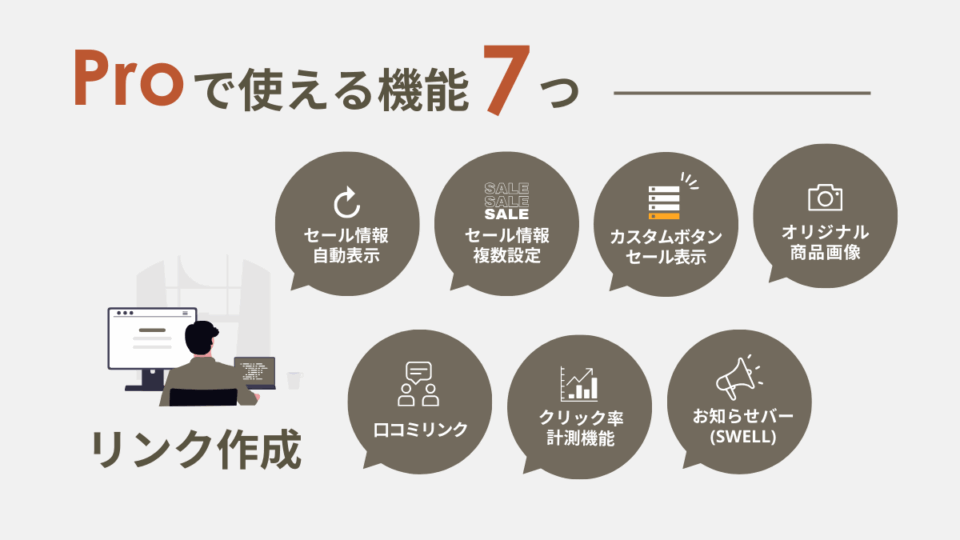
Pochipp Proで収益アップできる7つの機能
Pochipp Proは無料版ではカバーしきれない「売れる仕組み」を支える機能が揃っています。ここでは特に収益化に役立つ機能を中心に紹介します。
セール情報の自動取得・表示
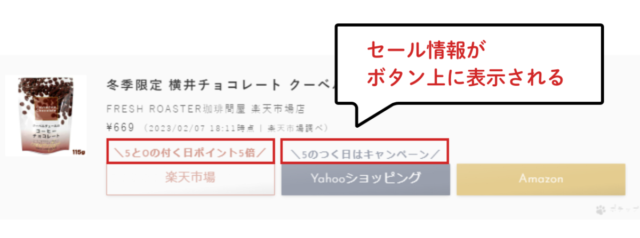
Pochipp Proでは、Amazon・楽天のセール情報を自動で取得&表示してくれます。
- 無料版:楽天の「5と0のつく日」、Yahoo!の「5のつく日」のみ
- 有料版:Amazonや楽天のあらゆるセール情報を自動取得&表示
例:「ポイント最大10倍!」「タイムセール開催中」などの文言が自動でボタン上に追加され、最新セールを逃さずユーザーに伝えられます。
セール情報の自動取得設定
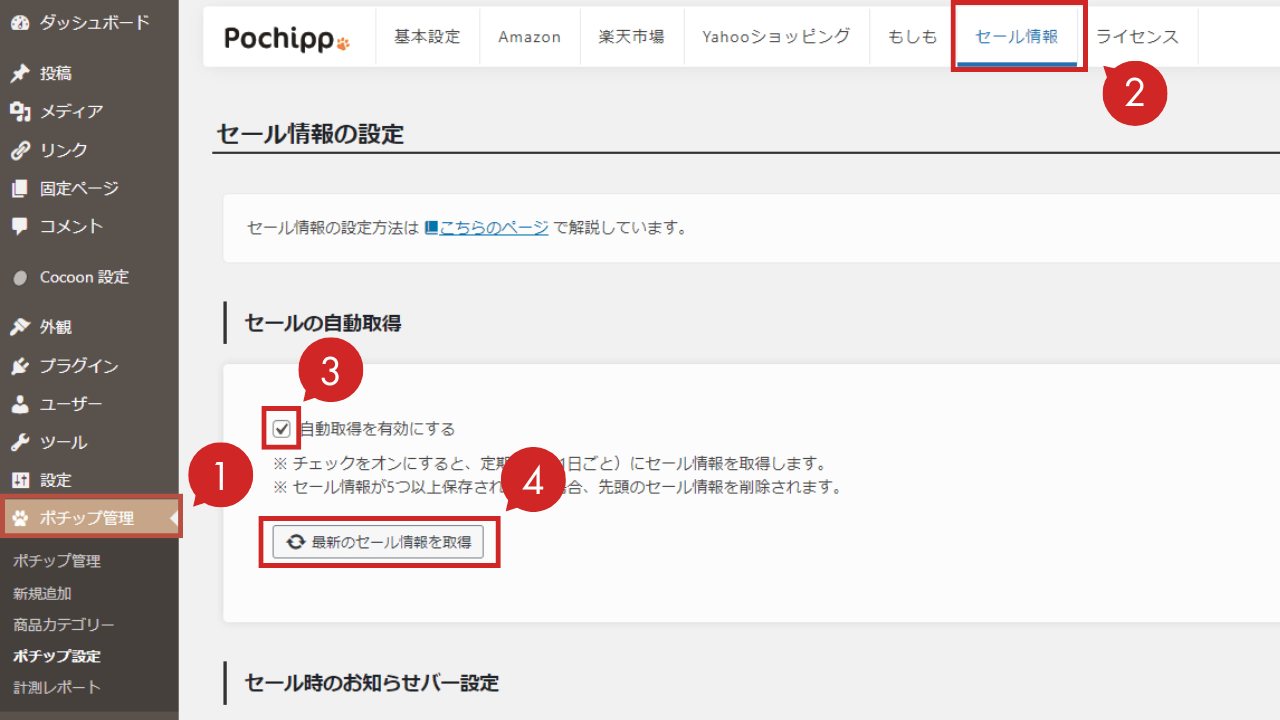
セールの自動取得機能は最初だけ設定が必要なので忘れずにしておきましょう。
- 「管理画面」→「ポチップ管理」をクリック
- 「セール情報」上部タブをクリック
- 「自動取得を有効にする」にチェックする
- 「最新のセール情報を取得」をクリック
- 画面左下「変更を保存」をクリックして完了
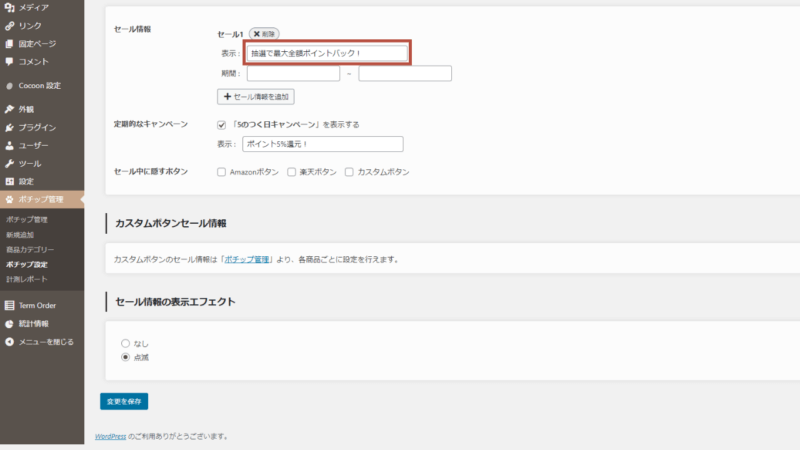

「あとでセール修正しよう…」を放置しなくなったのが、個人的にはかなり大きかったです。
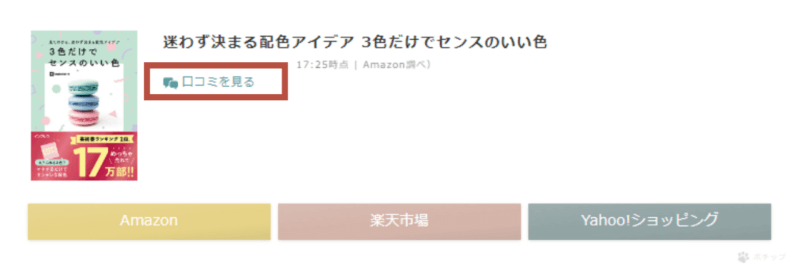
Amazon口コミリンク表示機能

口コミを見てから買う人、多いですよね。
Pochipp Proでは、Amazonの商品ページのレビューへのリンクを自動でボタン化して表示できます。
- 対象はAmazonで商品検索した場合のみ
- クリック率の向上が期待できます。


 ポチップ
ポチップ
カスタムリンク+セール表示対応
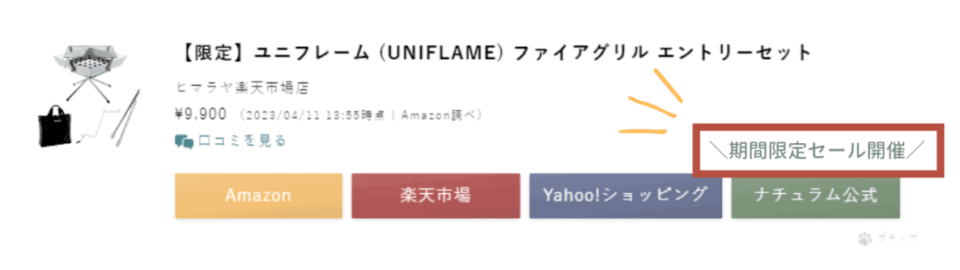
無料版でも使える「カスタムリンク」機能ですが、Proではセール情報付きボタンが作成可能!
- Amazon、楽天、Yahoo!の他に公式サイトなどを最大2件まで自由にボタン追加可能
- カスタムリンクにも「ポイント〇倍」などセール情報が表示される
セール情報の設定方法
以下の手順でカスタムボタンにセール情報を追加できます。
- Step1特定の商品を選択
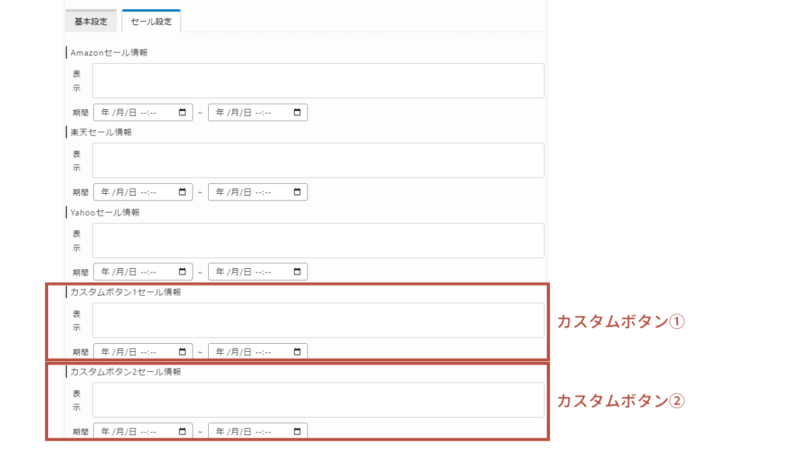
「管理画面」→「ポチップ管理」→セールを表示したい商品を選択→「セール設定」タブをクリック
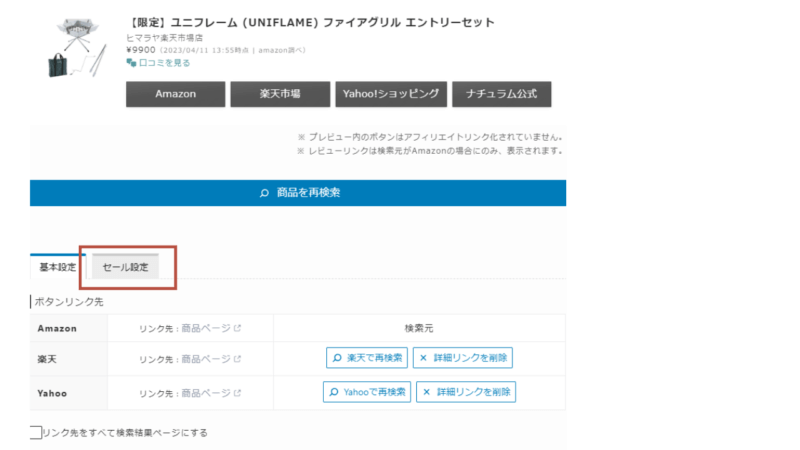
- Step2カスタムボタンにセール情報を入力
各項目のセール項目が表示されるので、カスタムボタンのセール情報を入力します。
- Step3右上の「更新」ボタンをクリック
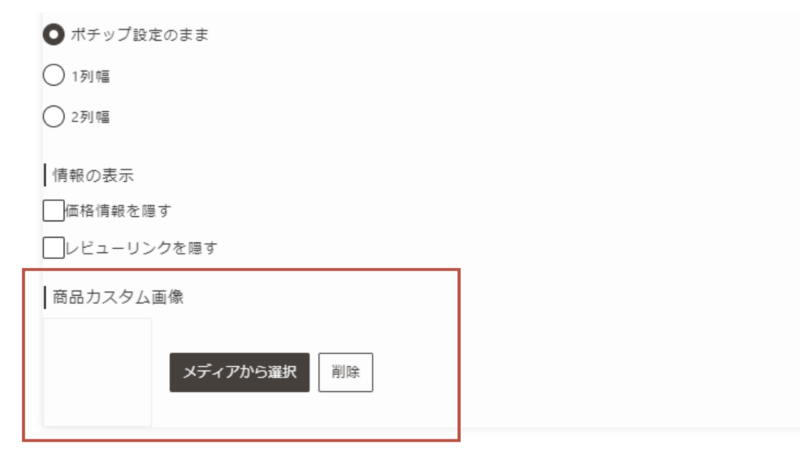
カスタム商品画像
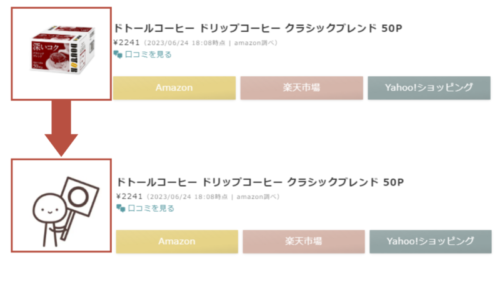
Pochipp Proでは、商品画像を自分の好きな画像に変更できます。
- 自分で撮影した写真
- イメージに合った代替画像 など
※公式サイト等では画像が使えるかどうか確認する必要があります。
複数セールの同時表示
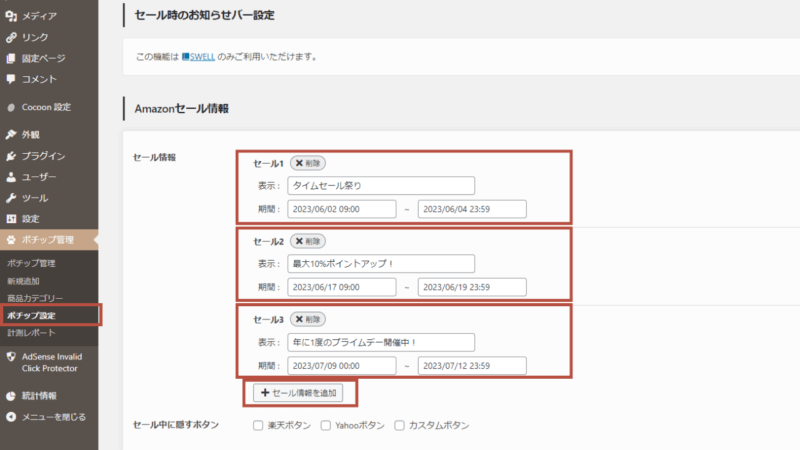
Pochipp Proでは、複数のセール情報を登録できます。
例えば、平常時はセール2に「毎日オトクにお買い物」と表示、セール1に「タイムセール祭り開催中!」を登録すれば、その期間だけセール情報が表示されます。
- 各ショップ最大5つまで登録可能
- 一度に表示されるセール情報は1つのみ
- 数字の若い順に優先される
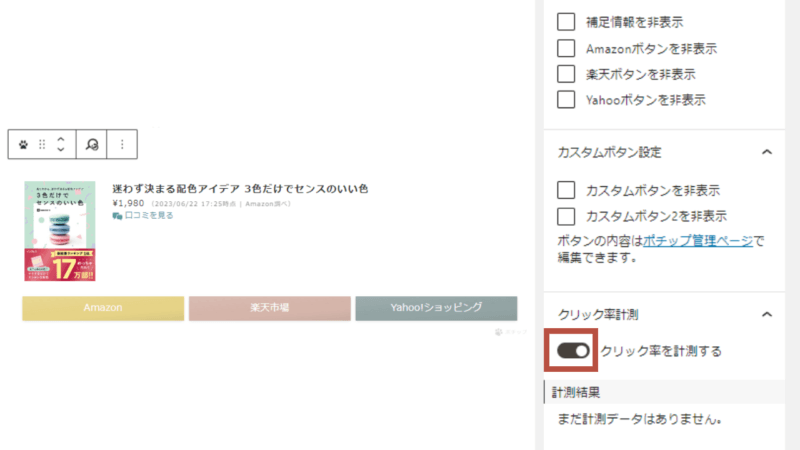
CTR分析レポート(クリック率計測)
「どの商品が売れているのか?」
「クリックされているリンクはどれか?」
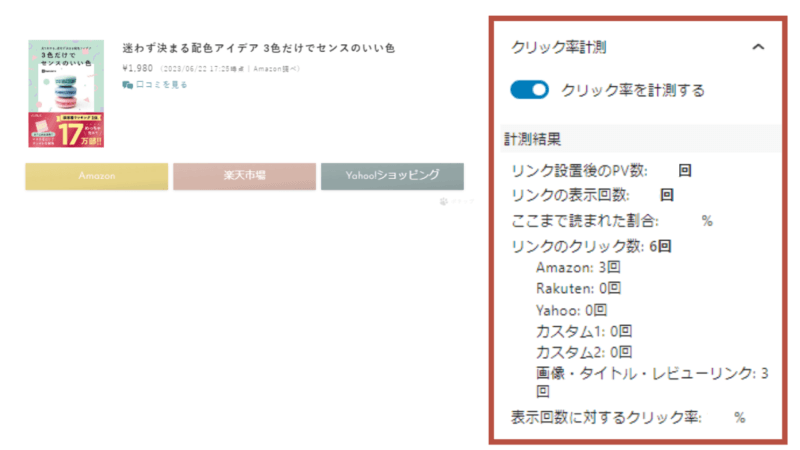
Pochipp Proの分析機能を使えば、クリック数やCTR(クリック率)を可視化できます。「楽天よりAmazonが強い」「この記事は反応が良い」など、分析から次の施策が見えてきます。
クリック率を見始めると、意外と「押されてないボタン」が見えて面白いです。
- 商品リンク設置後のPV数
- 商品リンクの表示回数
- 記事がポチップブロック位置まで読まれた割合(%)
- 各ボタンのクリック数
- 表示回数に対するクリック率(CTR)
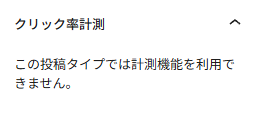
- WordPressのパターン機能を使って登録した商品リンクの計測はできません。
SWELLテーマ限定|お知らせバー機能
WordPressテーマ「SWELL」を使用している場合、ページ上部にお知らせバーを設置できます。
- 本日タイムセール開催中!
- 今だけクーポン配布中!
といった訴求を目立つ位置で表示できるため、確実に見てもらえる販促効果があります。
機能を活かせば、収益はもっと伸ばせる
これらの機能は、収益化に必要な情報を読者に分かりやすく届けるための仕組みです。
導入して設定しておけば、商品リンクの改善やセール表示が自動で行われるため、ブログ運営の効率は大きく向上します。
ここまで読んで「使ってみたい」と感じた方は、まずは公式サイトで最新の料金と機能を確認してみてください。
\今すぐチェックできます/
Pochipp Proの料金プランと費用対効果
Pochipp Proは収益アップに直結する多機能なプラグインですが価格は非常にリーズナブル。まずはプラン内容を確認しておきましょう。
| プラン | 価格(税込) |
|---|---|
| 月額プラン | ¥550 / 月 |
| 年間プラン | ¥5,000 / 年 |
月額プラン(¥550/月):気軽に始めたい人向け
「ブログ収益に役立つか不安…」そんな方にも、無理なく導入できる選択肢です。
年間プラン(¥5,000/年):お得に利用したい人向け
本格的にブログで収益化したい方には断然こちらがおすすめ!
導入は簡単!Pochipp Proのインストール&初期設定手順
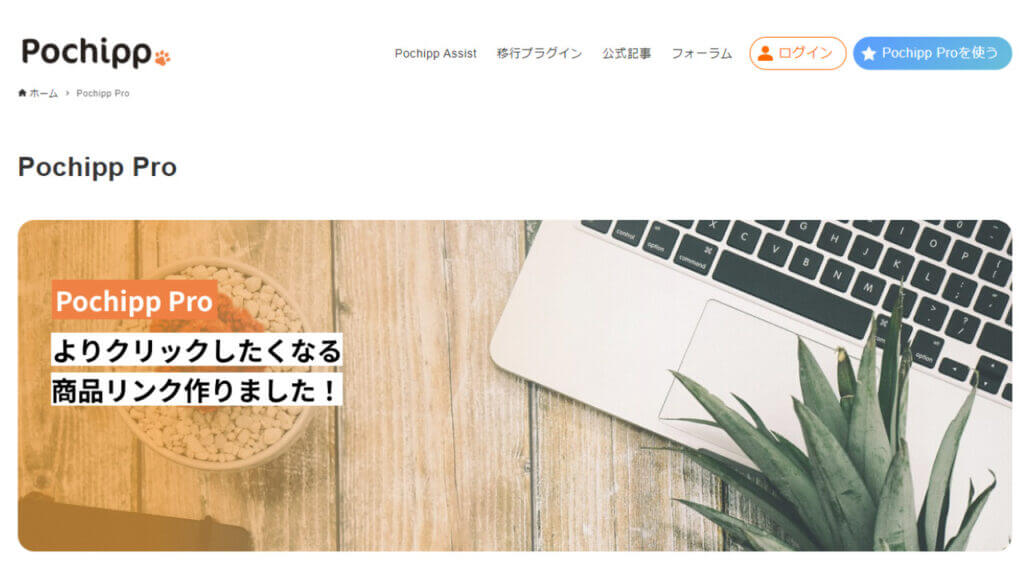
ここではポチッププロの購入からインストール、設定までの流れを順を追って解説します。
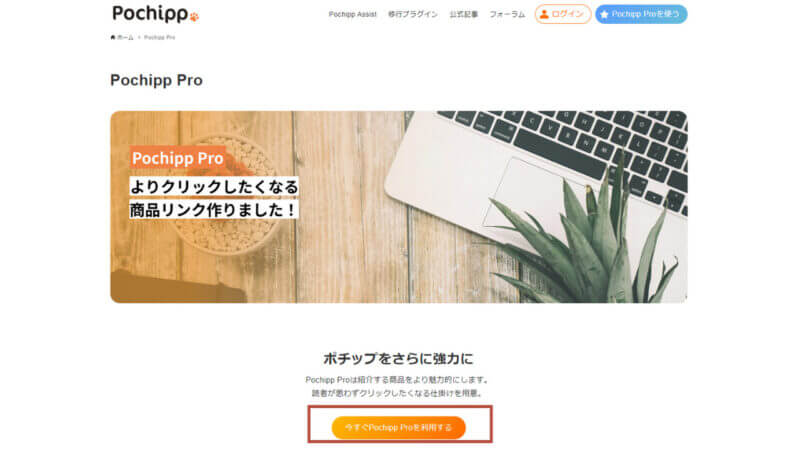
購入方法
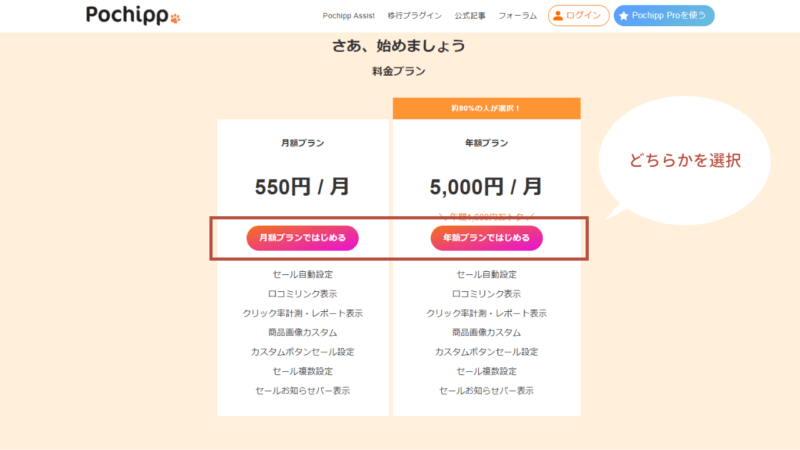
ポチッププロを導入するための最初のステップは公式サイトから購入することです。ポチッププロは月額プランと年額プランがあり、どちらかを選んで購入できます。
- 「Pochipp Pro
」公式サイトへアクセス
- プランを選択
- 購入手続き
購入完了後、ポチッププロの「ライセンスキー」が送られてきます。このライセンスキーを使って、ポチッププロを有効化します。
- Step1公式ページへアクセス
- Step2ポチッププロの料金プランを選択
「月額プラン」と「年額プラン」のいずれかを選びます。年額プランでは月額よりもお得に購入できるので長期的に利用する予定の方にはお勧めです。
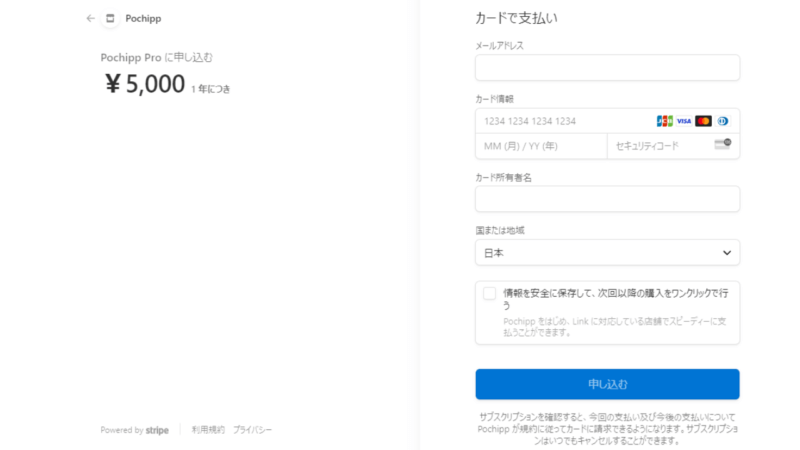
- Step3購入手続き
必要な情報(支払い方法など)を入力し、購入手続きを進めます。
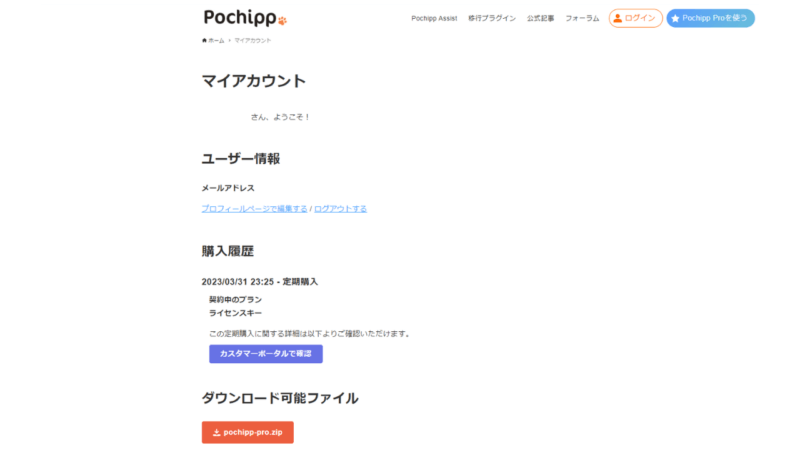
- Step4完了
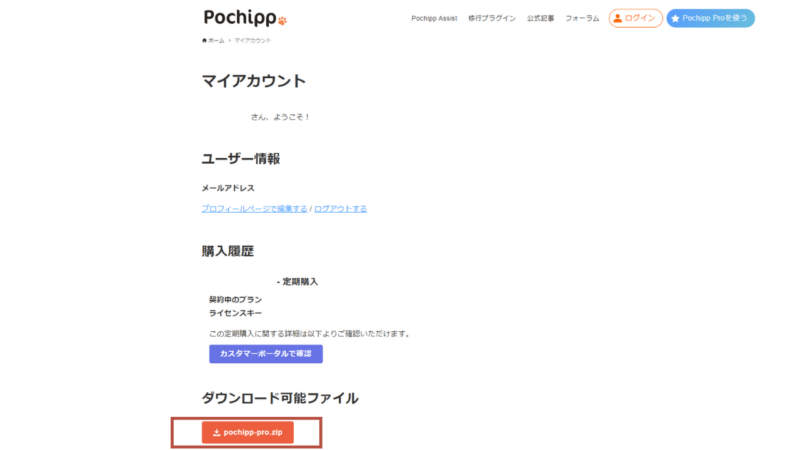
マイアカウント画面が表示されたら購入完了です。
プラグインのダウンロード方法
ライセンス購入が完了したら、WordPressにインストールして設定をしていきます。
- Step1zipファイルをダウンロード
購入したときのマイアカウント画面からpochipppro.zipファイルをダウンロードします。
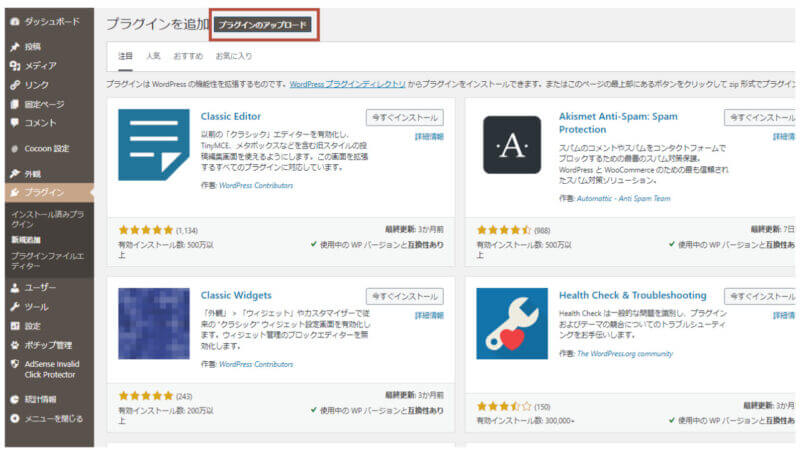
- Step2zipファイルをアップロード
管理画面→「プラグイン」→「新規追加」→「プラグインのアップロード」をクリック
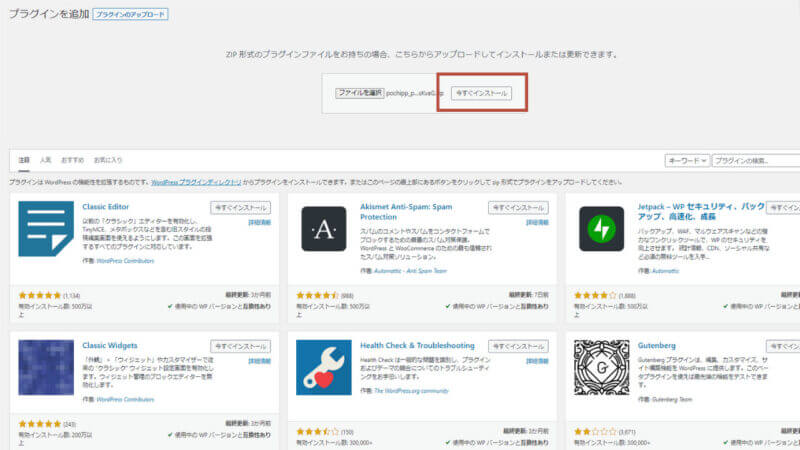
- Step3PochippProプラグインをインストール
「ファイルを選択」欄でpochipppro.zipファイルを選択して「今すぐインストール」をクリック
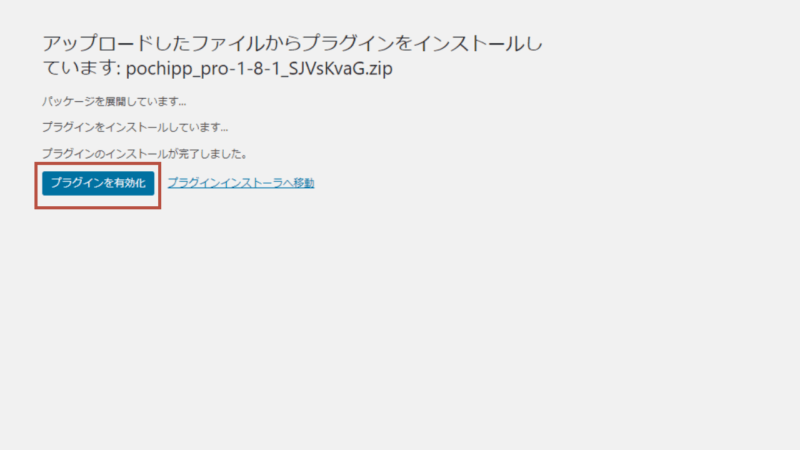
- Step4プラグインを有効化
インストールできたら「プラグインを有効化」をクリックします。
ライセンスキーの設定
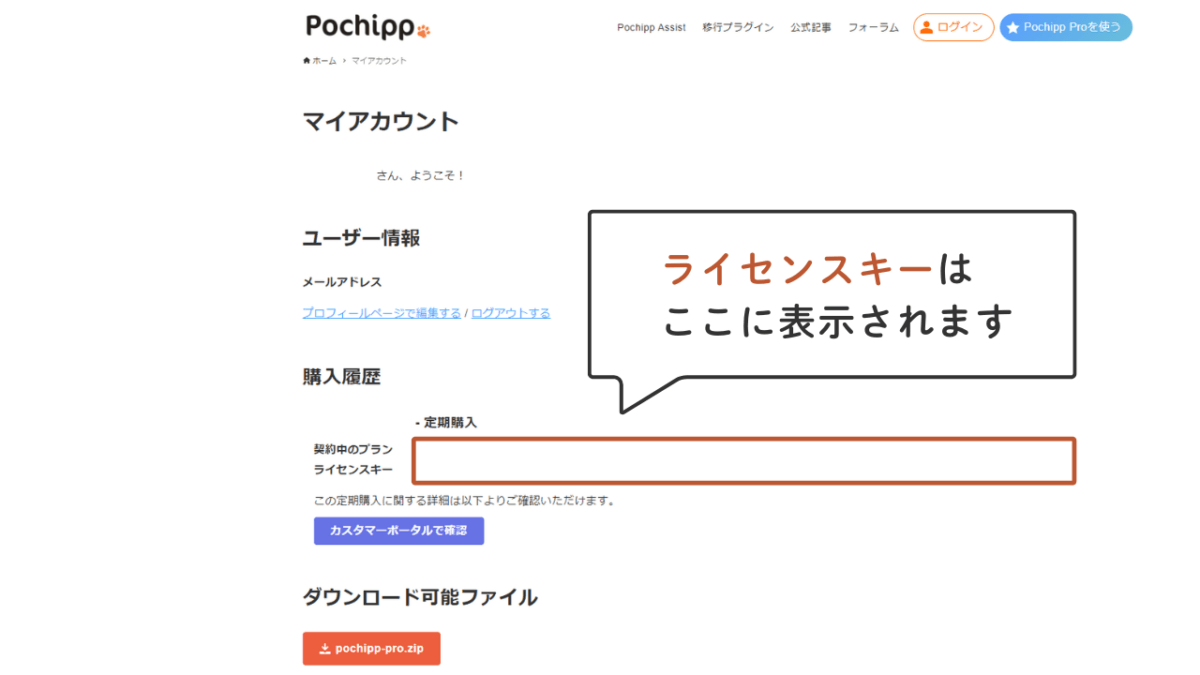
- Step1ライセンスキーを確認してコピーする
マイアカウント画面からライセンスキーをコピーしておきます。
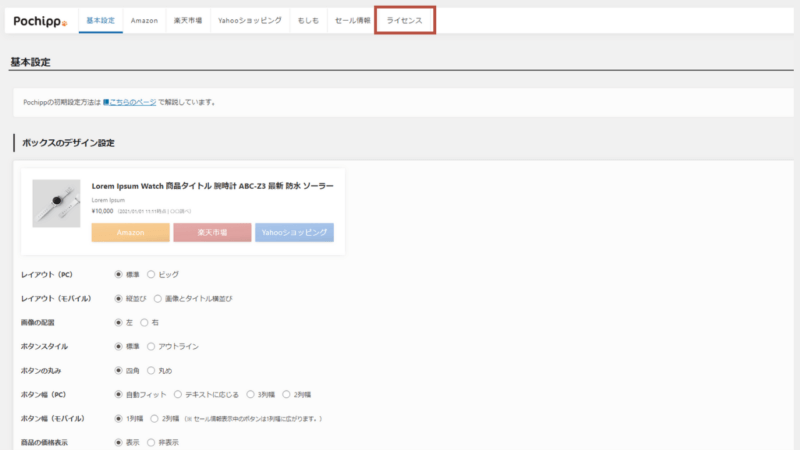
- Step2ポチップ設定からライセンスのタブを選択
管理画面→「ポチップ管理」→「ポチップ設定」→ライセンスのタブをクリックします。
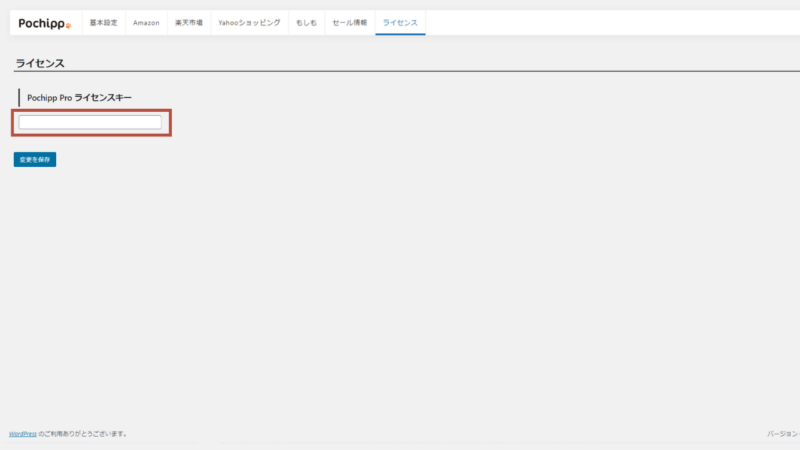
- Step3ポチップ設定でライセンスキーを入力
「Pochipp Pro ライセンスキー」の欄にライセンスキーを入力して「変更を保存」をクリックします。
ライセンスキー欄のすぐ下に、
「ライセンスが確認できました。」と緑文字で表示されれば完了です。
Pochipp Proのよくある質問
Pochipp Proの導入を検討している方から、よくある質問をまとめました。購入前の不安解消に役立ててください。
- Q
Pochipp Proは途中からでも導入するべき?
- A
はい、途中からでも導入する価値はあります。
記事や商品リンクはそのまま使えるため、収益が出始めたタイミングでProに切り替えるだけでセール表示やクリック率分析がすぐに利用できます。
まずは無料版で運用し、収益が増えてきたらProを導入するのがおすすめです。
- Q
無料版から簡単に移行できる?
- A
はい、無料版から簡単に移行できます。
Pochipp Proは拡張プラグインなので、
- Pochipp(無料版)をインストール
- Pochipp Proを購入
- プラグインを追加
- ライセンスキーを入力
これだけで利用できます。
既存の商品リンクや設定はそのまま使えるため、記事を作り直す必要はありません。導入後すぐにセール表示やCTR分析などの機能が使えるようになります。
- Q
途中解約できる?
- A
はい、いつでも解約できます。
- 月額プラン → 次回更新前に解約すればOK
- 年額プラン → 契約期間終了後に自動更新停止
解約後も作成した商品リンクはそのまま表示されます。
「試してみて合わなければやめる」という使い方もできるので、安心して導入できます。
- Q
初心者でも使える?
- A
はい、初心者でも問題なく使えます。
理由はシンプルで、操作は無料版とほとんど同じだからです。
- 商品リンクの作成方法は同じ
- 設定はライセンスキーを入れるだけ
- セール表示や分析機能は自動で動く
特別な知識や難しい設定は必要ありません。
ポチップを使ったことがある人なら、すぐに使いこなせます。
- Q
Pochipp Assistは必要?
- A
必須ではありませんが、Amazon商品をよく扱うならあると便利です。
Pochipp Assistは、
- Amazonアソシエイト審査前でも商品リンク作成可能
- PA-APIなしでAmazon商品を検索できる
- もしもアフィリエイトにも対応
という補助プラグインです。
そのため、
Amazon審査前 → Assistが便利
審査通過済み → 必須ではないという位置づけになります。
すでにAmazonアソシエイトやPA-APIが使える場合は導入する必要はありません。
まとめ|Pochipp Proでブログ収益を効率的にアップ
最後に、Pochipp Proが向いている人を整理します。
- 商品リンクをよく使う
- 収益を伸ばしたい
- クリック率を改善したい
- ブログ初心者
- 収益がまだない
- 商品リンクが少ない
Pochippは無料版でも十分便利ですが、Pochipp Proを導入することで、セール表示の自動化やクリック率分析ができ、ブログ収益化のスピードが大きく変わります。
「商品リンクの成果を見える化したい」
「収益をもう一段伸ばしたい」
そんな方は、まずは月額プランから試してみるのがおすすめです。
公式サイトで最新の料金と機能をチェックしてみてください。

Pochipp(ポチップ)
おすすめ度:

もしセール設定を忘れても、アピールしてくれるのが嬉しい♪
ポチップの使い方・ASP・Amazon設定・比較までまとめて確認したい方は、こちらの記事がおすすめです。

Comment 記事の感想を書き込んでいただけると幸いです