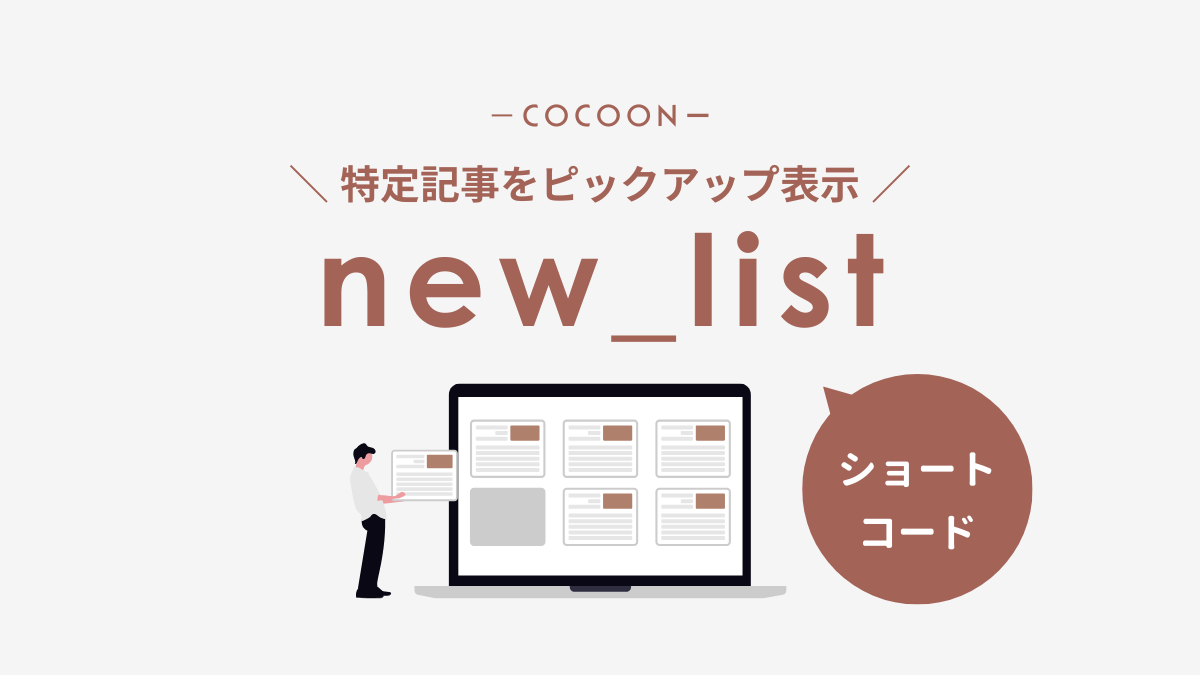
Cocoonで特定の記事をピックアップ表示する方法は主に2つあります。
この記事では、new_list(ordered_posts)ショートコードを使って、トップページや記事内に特定記事を表示する方法を解説します。
この記事でわかること

Cocoon標準機能を使うだけ、トップページ作成に大活躍です。
設定を少し工夫するだけで、回遊率やクリック率は大きく変わります。
「おすすめ記事」や「ピックアップ記事」など読んでほしい記事を、確実に目に留めてもらうためのCocoon活用術をマスターしましょう!
Cocoon|new_listショートコードで作る、ピックアップ記事の表示例
設定自体はシンプルですが、完成イメージを知らないとピンと来にくい部分もあります。そこでまずは、ピックアップ記事の実際の表示例から見てみましょう。
以下は、当サイトのトップページに導入している例。
トップページの作り方関連の記事をピックアップ表示しています。
Cocoon|new_listショートコードとは?できること・特徴
new_list は、Cocoonに標準で用意されている投稿一覧表示用ショートコードです。
通常は「新着記事」「カテゴリー別記事」などを表示するために使われますが、ordered_postsパラメータを指定することで特定の記事だけをピックアップ表示できます。
- 表示する記事
- 表示順
- 表示スタイル
を自由にコントロールできるのが特徴です。
基本構文
[new_list]この状態では、テーマ設定に基づいた「新着記事一覧」が表示されます。
特定記事を指定する方法(ordered_posts)
[new_list ordered_posts="1234"]ordered_posts は、表示したい投稿をIDで直接指定するためのパラメータです。
「読んでほしい順」に並べられるのが、この方法の最大の強みです。
ショートコードのパラメータ一覧
new_list でよく使うパラメータをまとめました。
ピックアップ表示では特に ordered_posts・typeが重要です。
| パラメータ | 内容 | 初期値 | 選べる値(代表例) | 用途・ポイント |
|---|---|---|---|---|
type | 表示スタイル | default | default / large_thumbなど | large_thumb はサムネイル大きめでピックアップ向き |
snippet | 抜粋文の表示 | 0(表示しない) | 1 / 0 | 0 にするとタイトル+画像だけでスッキリ |
horizontal | 並び方向 | 0 | 1 / 0 | 0 は縦並びで本文中・サイドバー向き |
ordered_posts | 表示する記事ID | ― | "1234" / "1234,5678,9012" | 指定したID順=表示順になる |

ショートコード例(おすすめ設定)
[new_list type=large_thumb snippet=0 ordered_posts="1234,5678,9012"]- 左から/上から 1234 → 5678 → 9012 の順で表示
- 大きめのサムネイルで目立たせる
- 抜粋テキストを非表示にしてスッキリ表示
Cocoon|記事ID(投稿ID)の調べ方
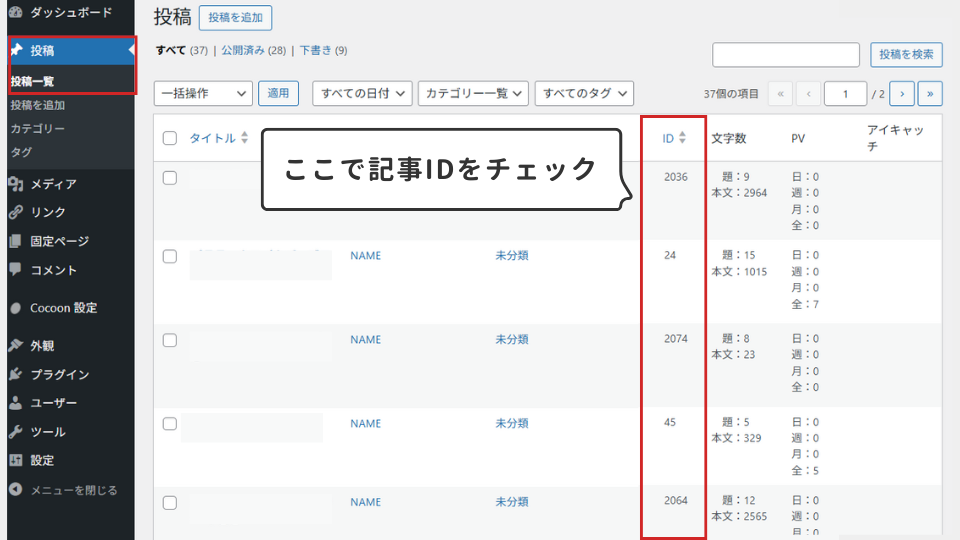
管理画面 →「投稿」→「投稿一覧」からIDを確認できます。
Cocoon|new_listショートコードはどこに設置できる?おすすめ設置場所
new_list ショートコードは貼り付ける場所を選びません。
- ブロックエディタ →「ショートコード」、または「カスタムHTML」ブロック
- ウィジェット
- 固定ページ
目的に応じて効果的な設置場所を選びましょう。
トップを固定ページにして、new_list を配置する使い方も定番です。
特に記事末尾は「次に何を読むか」を迷っている読者に刺さります。
「このブログのおすすめ記事」を1ページに集約したい場合に便利です。
Cocoon|new_listの記事カードを横並び・列数調整する方法(CSS)
new_list の表示はデフォルトでは縦並びになりますが、「2列・3列で固定したい」「スマホで崩したくない」といった場合はオプション設定+CSSで柔軟に調整できます。
ここでは、
- 横スライド表示(horizontal)
- 列数を固定するCSS調整
の2パターンを紹介します。
horizontalで横並びにする例(横スライド)
[new_list horizontal=1 type=large_thumb ordered_posts="1234,5678,9123,4567,8901,2345..."]この設定をすると、記事カードが横方向にスライド表示されます。
※ horizontal は「列固定」ではなく横スライド表示になる点に注意してください。
実際の表示イメージ

列数を固定するCSS調整
デスクトップで2列表示する例
「横スライドではなく、通常表示で2列・3列にしたい」場合はCSSで調整します。
.new-entry-cards {
  display: grid;
  grid-template-columns: repeat(2, 1fr);
}これで、new_list の記事カードが常に2列表示になります。
スマホで1列に切り替える方法
スマホでは列数を減らすと読みやすくなります。
@media (max-width: 480px) {
  .new-entry-cards {
    grid-template-columns: 1fr;
  }
}- PC:2列
- スマホ:1列
と自動で切り替わります。
このCSSは、サイト内すべての .new-entry-cards に反映されます。
特定の場所だけ変更したい場合は、
.front-page .new-entry-cards { … }など、親クラスを指定して調整してください。
実際の表示イメージ
Before:縦並び(デフォルト)
After:横並び(2列)
レイアウトを少し調整するだけで、ピックアップ記事の見せ方がさらに整います。
Cocoon|new_list とナビカードの違い・使い分け
Cocoonで特定の記事を目立たせたい場合は、new_listだけでなく「ナビカード」機能も利用できます。
ナビカードは、あらかじめ作成したメニューを元にカードを生成し、ブロック・ウィジェット・ショートコードから表示できるのが特徴です。
new_listとの違い
| 項目 | ナビカード | new_list |
|---|---|---|
| 記事の指定方法 | メニューで管理 | ordered_postsで記事ID指定 |
| メニュー作成 | 必要 | 不要 |
| 説明文(スニペット) | 手動入力 | 抜粋利用 |
| リボン表示 | 対応 | 非対応 |
| 表示方法 | ブロック/ウィジェット/ショートコード | ショートコードのみ |
ピックアップ用途はどちらも同じなので、次のように使い分けると便利です。
- メニュー作成なしで手軽に表示したい → new_list
- リボン付きで強調表示したい → ナビカード
ナビカードの詳しい設定方法は、以下の記事で解説しています。
まとめ|Cocoonのnew_listショートコードでピックアップ記事を自由に表示しよう
ordered_postsを使えば 特定の記事だけ を表示できる- 表示順・表示スタイル・設置場所も自由に設定可能
収益記事・リライト記事・力を入れている記事ほど、new_listで目立たせるだけでクリック率が変わります。
Comment 記事の感想を書き込んでいただけると幸いです