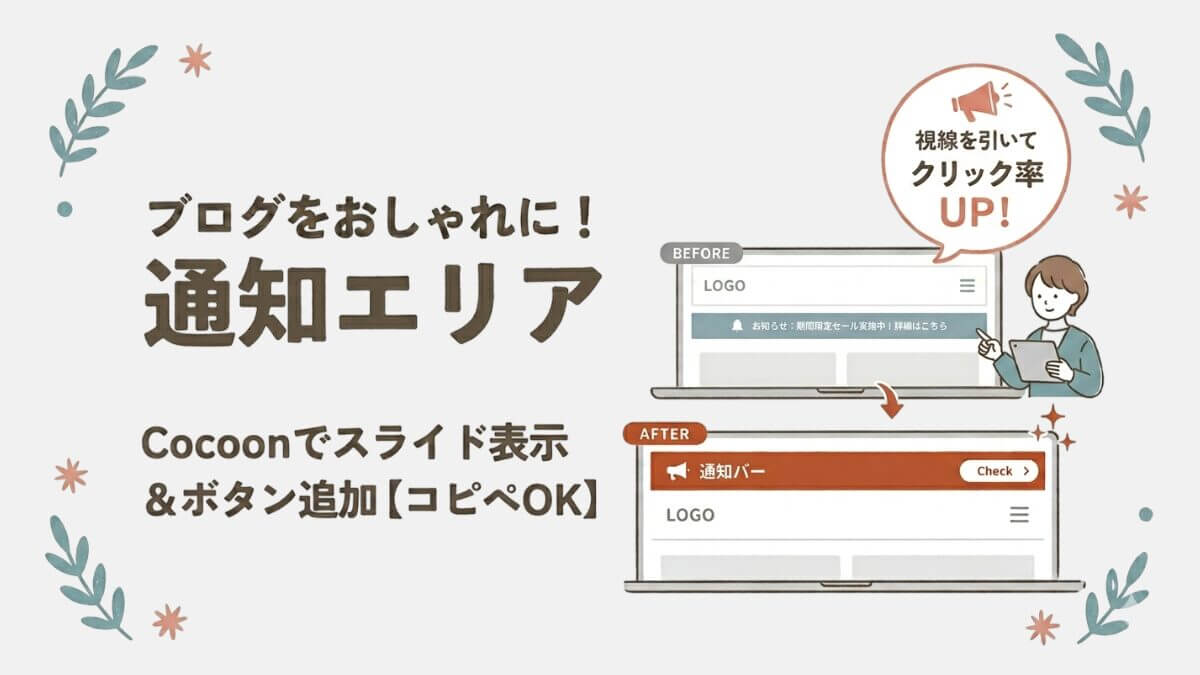
そんな時におすすめなのが、通知エリアを流れるお知らせ風にカスタマイズする方法です。
実はここを少し工夫するだけでも、
- 重要なお知らせに気づいてもらいやすくなる
- クリックされやすい見た目に調整できる
- サイト全体がおしゃれに見える
など、サイトの印象や導線が変わります。
この記事では、実際に当サイトでも使っている通知エリアカスタマイズを一式コピペOKで分かりやすくまとめました。
- 通知メッセージを流れるアニメーションにする方法
- ボタン風デザインを追加してクリックされやすい見た目にする方法
- 通知エリアをヘッダー上へ表示する方法
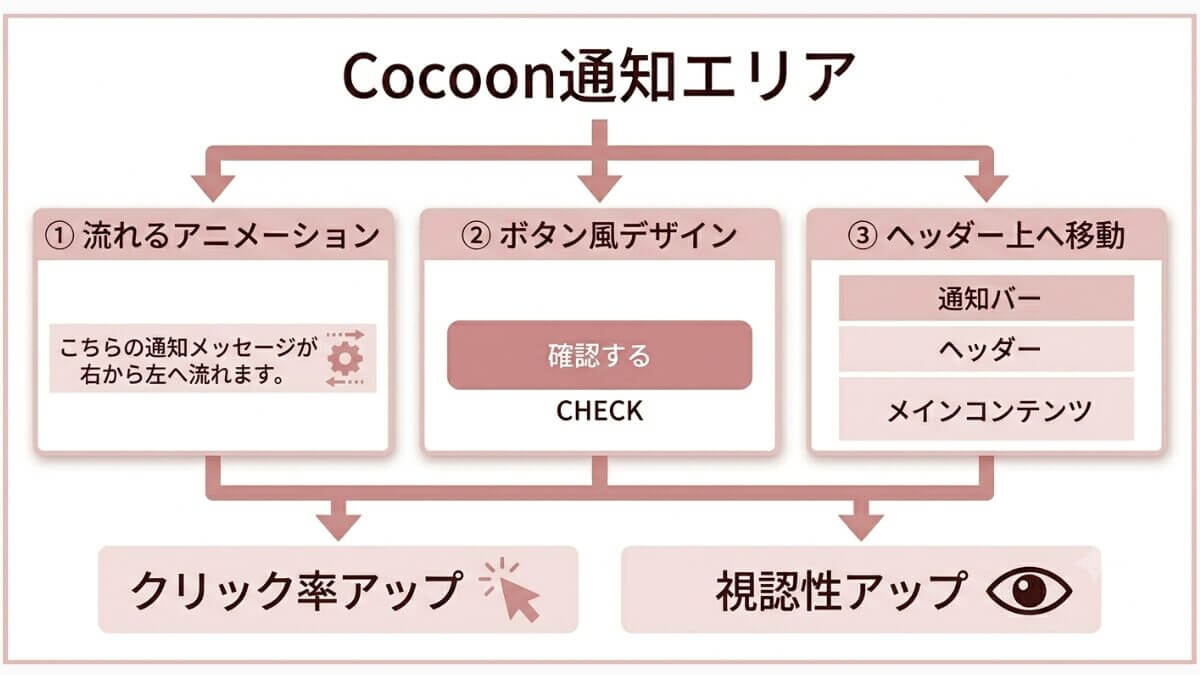
ぜひ気になるものから使ってみてください。
Cocoon通知エリア(お知らせバー)とは?クリック率が上がる理由
Cocoonでは標準機能として搭載されており、お知らせバーとして利用するユーザーも多くいます。
この位置はユーザーが最初に目にするため、自然にクリックされやすい導線になります。
つまり、「見せたい情報を確実に届けられる場所」です。
【重要】やりすぎは逆効果(失敗パターン)
- スライドが速すぎて読めない
- 文字が長すぎて視認性が悪い
- ボタンを目立たせすぎて違和感が出る
通知エリアは「短く・シンプルに・目立たせすぎない」がポイントです。
Cocoon通知エリアの設定方法(テーマ機能でONにする)
- ラベルCocoon設定画面を開く
- WordPress管理画面にログイン
- メニューから Cocoon設定 → 通知 タブを選択
- ラベル通知エリアの設定項目
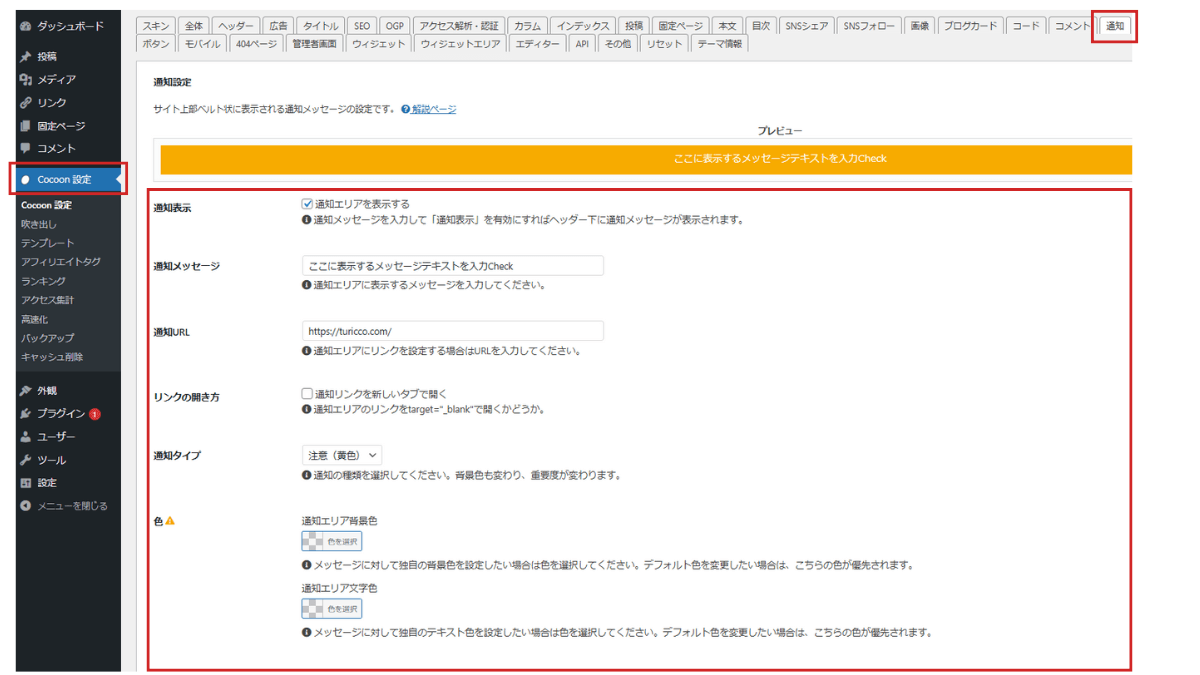
設定項目 説明 補足・ポイント 通知表示(※必須) サイト全体に通知エリアを表示 通知メッセージ入力後は必ずONにする 通知メッセージ(※必須) 表示したい文章を入力 読者が一目で理解できる短文がベスト 通知URL メッセージにリンクを付ける場合に入力 例: https://turicco.com/リンクの開き方 新しいタブで開くか選択 target="_blank"を有効に通知タイプ メッセージの種類に応じて背景色を変更 注意・重要・通常など用途に合わせて 通知エリア背景色 任意の背景色を設定 ブランドカラーに揃えるのもおすすめ 通知エリア文字色 メッセージ文字の色を設定 可読性の高い色を選ぶ - ラベル設定後の確認
- 設定が完了したら 「変更を保存」 をクリック
- サイトを確認して反映をチェック
CSSで作る|Cocoon通知エリアのスライド表示(コピペOK)
まずは、通知エリアを右から左へ流れるアニメーションに変更します。
実装イメージ
実際の動きはこちら。
ページを開いた瞬間に視線を引きつける導線になります。
See the Pen 通知エリア|スライドアニメーション by Turicco (@Turicco) on CodePen.
CSS
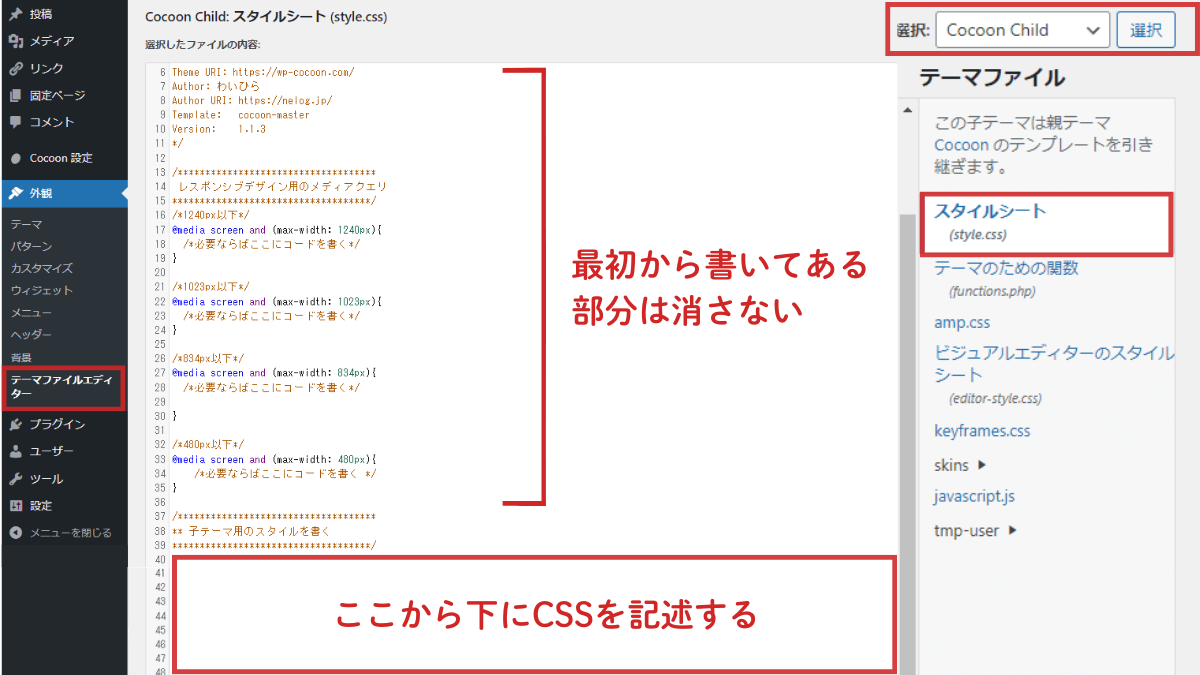
以下のCSSを子テーマの style.css に追加します。
- 管理画面で「外観」→「テーマファイルエディター」を開く
- 子テーマ(Cocoon Child)が選択されているか確認
- ファイル一覧から「スタイルシート (style.css)」を開く
- 既存のコードは消さず、/* 子テーマ用のスタイルを書く */ の下の行に追加
/* 通知エリアの流れるテキスト */
.notice-area {
  overflow: hidden; /* はみ出しを隠す */
  white-space: nowrap; /* 1行固定 */
}

/* 流れるメッセージ */
.notice-area-message {
  display: inline-block;
  padding-left: 100%; /* 画面外(右)から開始 */
  animation: slideMessage 12s linear infinite;
}

/* アニメーション定義 */
@keyframes slideMessage {
  from { transform: translateX(0); }
  to { transform: translateX(-100%); }
}

/* PCのみ速度変更 */
@media screen and (min-width: 1024px) {
  .notice-area-message {
    animation-duration: 20s;
  }
}
コードの仕組み(重要ポイントだけ)
padding-left:100%で画面外から登場させるtranslateX(-100%)でテキスト幅ぶん左へ移動- PCは表示領域が広いため、ゆっくり流す設計
カスタマイズ方法
- 流れる速度を変えたい
animation-durationの秒数を変更。
例:8s(速い)/20s(ゆっくり) - 1回だけ流したい
infiniteを削除。 - 逆方向に流したい
translateXの値を逆に。
from { transform: translateX(-100%); }
to { transform: translateX(0); }
CSSアニメーションの基本解説はこちら。
ここまでで、通知エリアを流れるアニメーションに変更できます。
このままでも十分使えますが、通知エリアをもっと目立たせたい場合はボタン風デザインや配置変更を組み合わせるのがおすすめです。
- ボタン風デザインの追加(CSS)
- デザイン調整(CSS)
- ヘッダー上への移動(PHP)
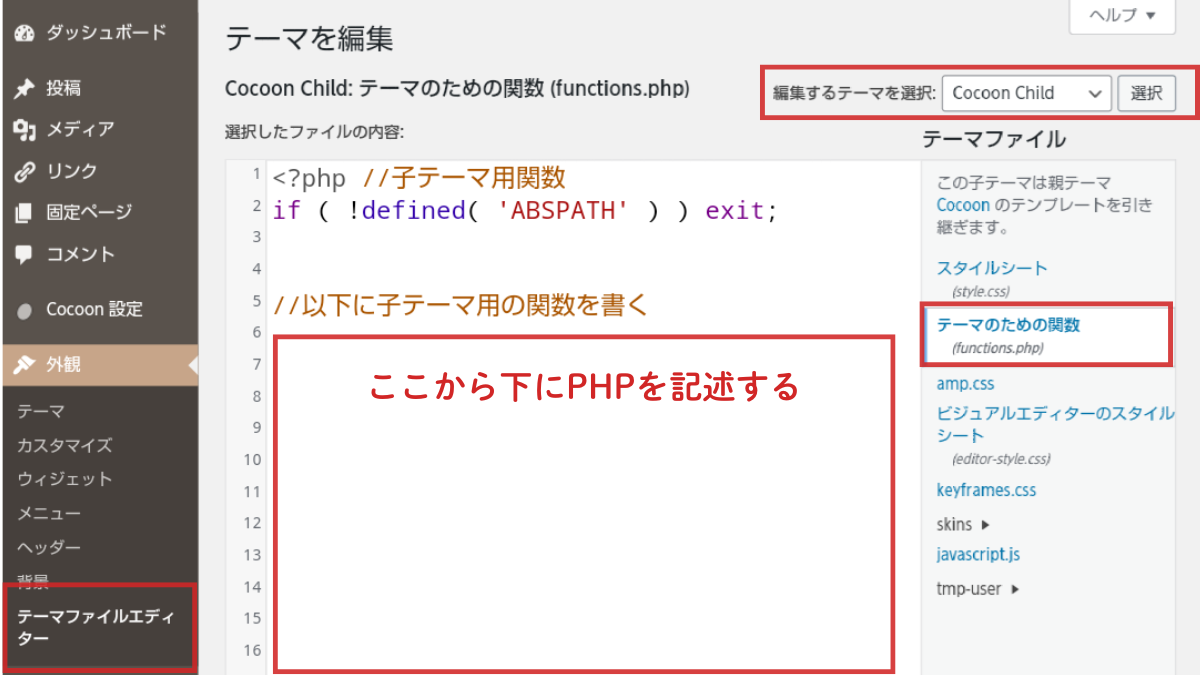
- 管理画面で「外観」→「テーマファイルエディター」を開く
- 子テーマ(Cocoon Child)が選択されているか確認
- ファイル一覧から「テーマのための関数 (functions.php)」を開く
- 既存のコードは消さず、//以下に子テーマ用の関数を書く の下の行に追記
エラー防止:不要なスペース等が入らないよう、慎重に編集をおこなってください
基本的にはコードをコピペするだけで導入でき、当サイトのCocoon標準環境で動作確認済みです。
- CSSを少し触ったことがある
- 子テーマ編集をしたことがある
くらいの経験があればそこまで難しくありません。コードにはコメントを付けて整理しているので、カスタマイズしやすい構成にしています。
- スマホ表示対応済み
- カスタム変数でサイズ調整しやすい
- スキンによってはCSSが干渉する場合あり
- 親テーマではなく子テーマ編集推奨
- PHP編集前はバックアップ推奨
保存時にエラーが出る場合は、サーバーのWAF(セキュリティ設定)が編集内容を検知している可能性があります。必要に応じてWAF設定を一時的にOFFにして保存し、作業後は必ずONに戻してください。
functions.phpの編集に慣れていない方は、こちらの記事も参考にしてください。
Cocoon通知エリアにボタン風デザイン追加|クリックされやすいデザインにする
次に、クリック率をさらに高めるボタン風デザイン追加カスタマイズです。
完成イメージ
ここから先は、実際に当サイトでも使っているクリックされやすい通知エリアの完成版コードをまとめています。
そのまま実装しやすい形で整理しました。
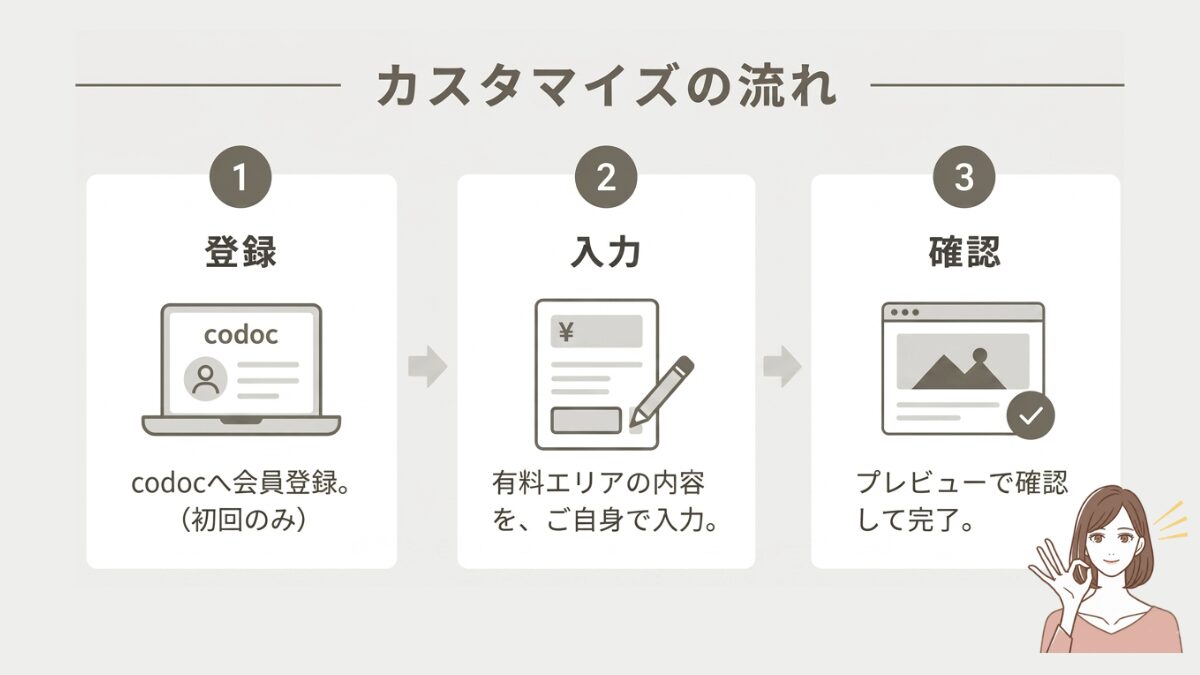
カスタマイズ全体の流れ
- 登録:codocへ会員登録(初回のみお願いします)
- 入力:有料エリアの内容をご自身で入力してください
- 確認:プレビューで表示確認して完了です
販売者情報は 「特定商取引法に基づく表記」をご確認ください。
Comment 記事の感想を書き込んでいただけると幸いです