
- 「検索フォームが少し味気ない…」
- 「ブログ全体の雰囲気に合わせたい」
そんなときはデザインを少し変えるだけでも印象が変わります。
この記事では、CSSコピペで使える検索フォームのデザイン例をまとめました。
Cocoon検索フォームの設置方法
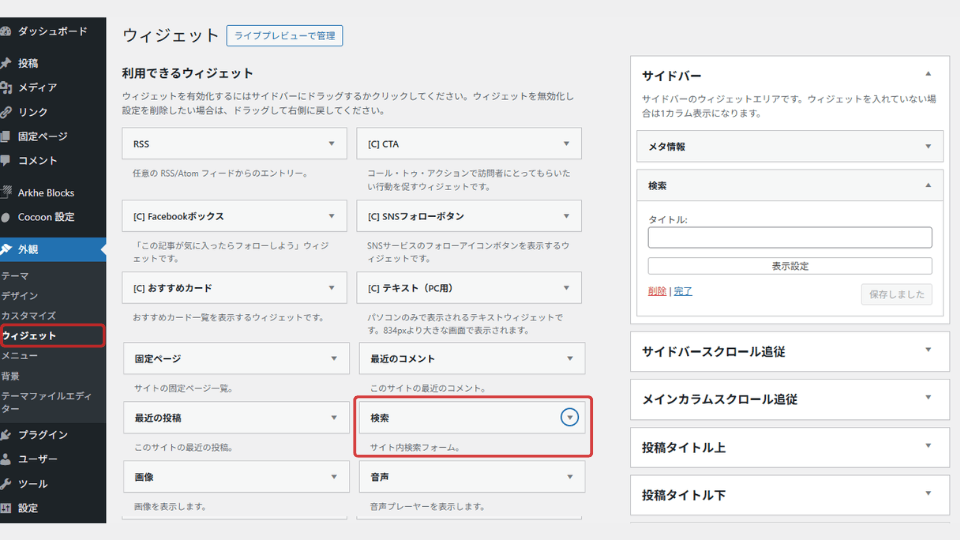
外観 → ウィジェット → 検索
サイドバーなどに検索フォームを設置できます。
※この記事のCSSはウィジェット版検索フォーム用です。
Cocoon検索フォーム|CSSデザイン例
ここからは、コピペで使えるデザインを紹介します。
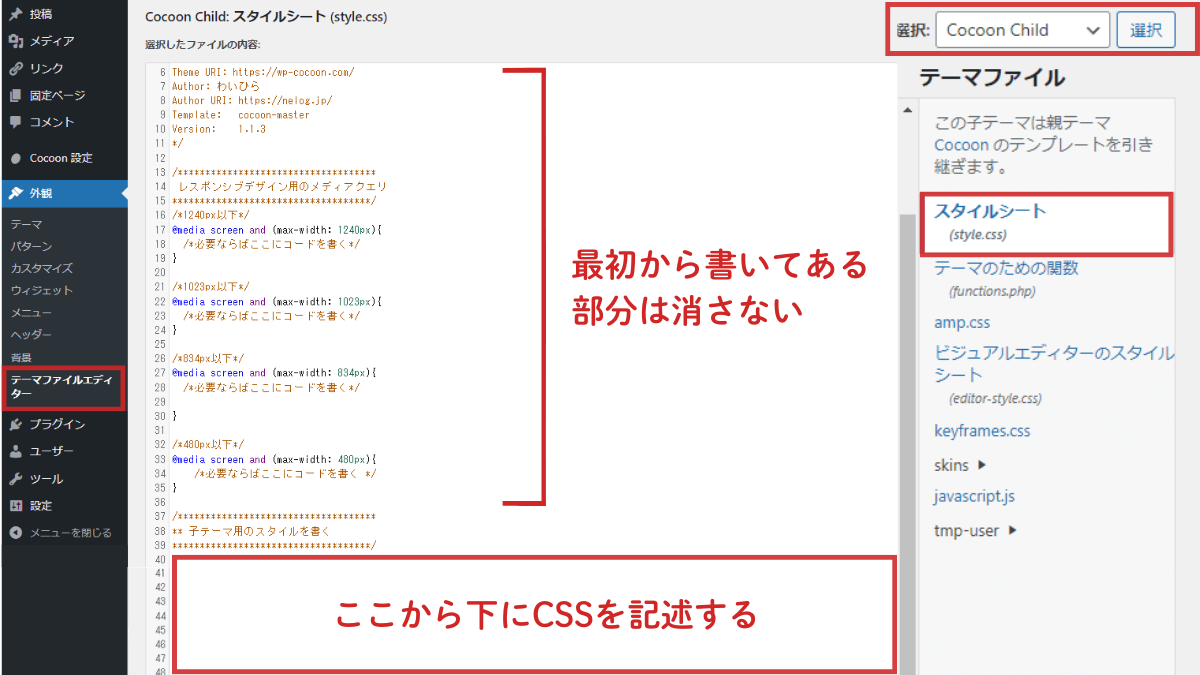
- 管理画面で「外観」→「テーマファイルエディター」を開く
- 子テーマ(Cocoon Child)が選択されているか確認
- ファイル一覧から「スタイルシート (style.css)」を開く
- 既存のコードは消さず、/* 子テーマ用のスタイルを書く */ の下の行に追加
Cocoon標準(比較用)
まずはデフォルトデザインです。
ボタン分離デザイン
シンプルですが使いやすく、どんなブログにも合わせやすいデザインです。迷ったらまずはこれから試してみてください。
影付きボタンデザイン
影で立体感を出したデザイン。やさしい雰囲気のブログにおすすめです。
角丸デザイン
全体を丸くしたやさしい印象のデザインです。シンプルなブログや女性向けサイトにも合わせやすいと思います。
下線スタイル
枠線をなくして下線だけにしたスッキリしたデザインです。余白を活かしたシンプルなサイトによく合います。
フラットカラーデザイン
入力欄に背景色を付けたやわらかい印象のデザインです。
Cocoon検索フォーム|調整によく使うCSSカスタマイズ
ここでは、検索フォームの見た目や使いやすさを調整する際によく使われるCSSを紹介します。
CSSの基本的な編集方法が分からない場合は、先にこちらの記事を参考にしてください。
検索フォームの幅を変更&中央寄せにする
検索フォームの横幅は max-width で調整できます。
また、中央に配置したい場合は margin-inline:auto; を指定します。
.search-box{
  max-width:300px;
  margin-inline:auto;
}
入力欄の高さを変更する
検索フォームを大きく見せたい場合は、高さを調整します。
.search-box .search-edit{
  height:60px;
}
入力欄の文字サイズを変更する
文字を大きくして入力しやすくしたい場合に便利です。
.search-box .search-edit{
  font-size:18px;
}
プレースホルダーの色と文字サイズを変更する
「サイト内を検索」などの案内文字の色とサイズを変更できます。
.search-box .search-edit::placeholder{
  color:#999;
  font-size:14px;
}
フォーカス時のアウトラインを消す
検索欄をクリックした際のアウトラインを非表示にします。
.search-box .search-edit:focus{
  outline:none;
}
検索ボタンの背景色を変更する
検索ボタンの背景色を変更できます。
.search-box{
  --search-btn-bg:orange;
}
または、
.search-box .search-submit{
  background:orange;
}
検索アイコンの色を変更する
虫眼鏡アイコンの色を変更します。
.search-box .search-submit{
  color:#e67e22;
}
枠線の色を変更する
入力欄の枠線カラーを変更できます。
.search-box .search-edit{
  border-color:#e67e22;
}
ホバー時の色を変更する
マウスを乗せたときに色を変えることもできます。
.search-box .search-submit:hover{
  opacity:.8;
}
または、
.search-box .search-submit:hover{
  background:#d35400;
}CSSが効かない場合の確認ポイント
CSSを追加してもデザインが変わらない場合は、以下をチェックしてみてください。
セレクタ(クラス名)が間違っている
Cocoonの検索フォームは、以下のクラスで構成されています。
.search-box(全体).search-edit(入力欄).search-submit(ボタン)
クラス名が違うとCSSは適用されません。デベロッパーツールで実際のクラスを確認すると確実です。
検索ブロックに適用している
この記事のCSSはウィジェットの検索フォーム用です。
WordPressの「検索ブロック」はHTML構造が異なるため、同じCSSではデザインが変わりません。
キャッシュが残っている
変更後に反映されない場合は、キャッシュが原因のことがあります。
- ブラウザのキャッシュをクリア
- キャッシュ系プラグインを使用している場合は削除
それでも解決しない場合、一度シンプルなCSSだけにして少しずつ追加していくと原因を特定しやすくなります。
まとめ
今回紹介した中で迷ったら、まずは「ボタン分離デザイン」がおすすめです。
シンプルで使いやすく、どんなブログにもなじみやすいため失敗が少ないと思います。
気になるデザインがあれば、実際にコピペして見比べながら選んでみてください。
検索フォームのデザインを整えたら、次はアピールエリアへ設置してみるのもおすすめです。トップページから目的の記事へ誘導しやすくなり、回遊率アップも期待できます。

Comment 記事の感想を書き込んでいただけると幸いです