
トップページを作っていると、
- 「この記事はもっと目立たせたい」
- 「まず最初に読んでほしい記事を表示したい」
と思うことがあります。
この記事では、new_list(ordered_posts)ショートコードを使って、トップページや記事内に特定記事を表示する方法を解説します。

Cocoonの標準機能です。
この記事でわかること
- new_list ショートコードの基本的な使い方
- 記事IDを指定して、特定の記事だけを表示する方法
- 記事カードを横並び・列数調整する方法
- new_listとナビカードの違い・使い分け
Cocoon|new_listショートコードで作る、おすすめ記事の表示例
まずは、実際の表示例を見てみましょう。
以下は当サイトのトップページで使っている例です。
PickUp



私はトップページの導線作りに使っています。新着記事を並べるだけのときより、重要な記事へのアクセスが増えました。
Cocoon|new_listショートコードとは?基本機能と使い方
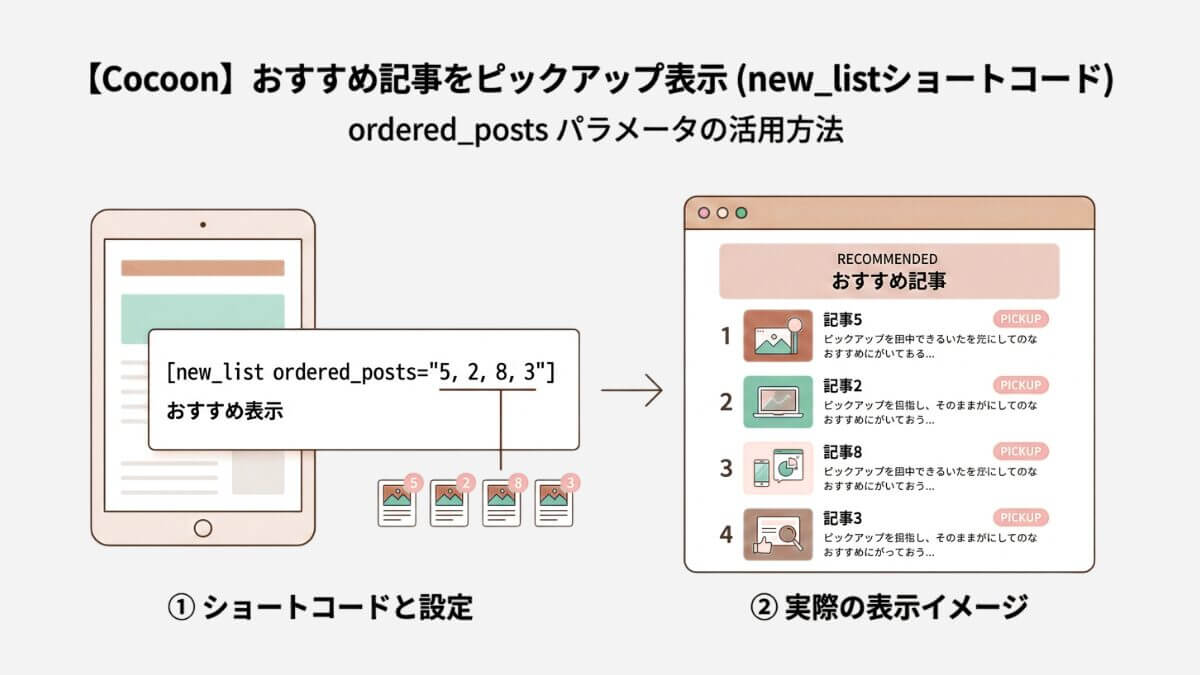
new_list は、Cocoonに標準で用意されている投稿一覧表示用ショートコードです。
通常は「新着記事」「カテゴリー別記事」などを表示するために使われますが、ordered_postsパラメータを指定することで特定の記事だけをピックアップ表示できます。
基本構文
[new_list]この状態では、テーマ設定に基づいた「新着記事一覧」が表示されます。
特定記事を指定する方法(ordered_posts)
[new_list ordered_posts="1234"]ordered_posts は、表示したい投稿をIDで直接指定するためのパラメータです。
新着順に縛られず、読者に見てもらいたい順番で並べられます。
ショートコードのパラメータ一覧
new_list でよく使うパラメータをまとめました。
ピックアップ表示では特に ordered_posts・typeが重要です。
| パラメータ | 内容 | 初期値 | 選べる値(代表例) | 用途・ポイント |
|---|---|---|---|---|
type | 表示スタイル | default | default / large_thumbなど | large_thumb はサムネイル大きめ |
snippet | 抜粋文の表示 | 0(表示しない) | 1 / 0 | 0 にするとタイトル+画像だけでスッキリ |
horizontal | 並び方向 | 0 | 1 / 0 | 1 は横方向にスライド表示 |
ordered_posts | 表示する記事ID | ― | "1234" / "1234,5678,9012" | 指定したID順=表示順になる |
実際には ordered_posts だけでも利用できますが、 type=large_thumb を組み合わせるとおすすめ記事として目立たせやすくなります。

ショートコード例(おすすめ設定)
[new_list type=large_thumb snippet=0 ordered_posts="1234,5678,9012"]- 左から/上から 1234 → 5678 → 9012 の順で表示
- 大きめのサムネイルで目立たせる
- 抜粋テキストを非表示にしてスッキリ表示
Cocoon|記事ID(投稿ID)の調べ方
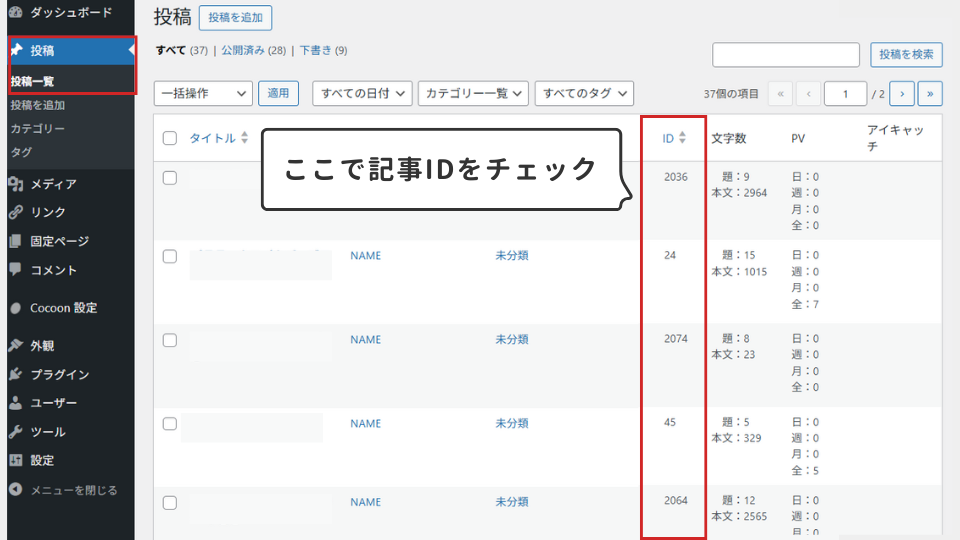
管理画面 →「投稿」→「投稿一覧」からIDを確認できます。
Cocoon|new_list とナビカードの違い・使い分け
Cocoonで特定の記事を目立たせたい場合は、new_listだけでなく「ナビカード」機能も利用できます。
ナビカードは、あらかじめ作成したメニューを元にカードを生成し、ブロック・ウィジェット・ショートコードから表示できるのが特徴です。
new_listとの違い
| 項目 | ナビカード | new_list |
|---|---|---|
| 記事の指定方法 | メニューで管理 | ordered_postsで記事ID指定 |
| メニュー作成 | 必要 | 不要 |
| 説明文(スニペット) | 手動入力 | 抜粋利用 |
| リボン表示 | 対応 | 非対応 |
| 表示方法 | ブロック/ウィジェット/ショートコード | ショートコードのみ |
ピックアップ用途はどちらも同じなので、次のように使い分けると便利です。
- メニュー作成なしで手軽に表示したい → new_list
- リボン付きで強調表示したい → ナビカード
ナビカードの詳しい設定方法は、以下の記事で解説しています。
まとめ|Cocoonのnew_listショートコードでピックアップ記事を自由に表示しよう
new_listを使えば、新着順に左右されず「読んでほしい記事」を好きな順番で表示できます。
トップページや記事末尾の導線強化にも使いやすいので、アクセスを集めたい記事がある場合は活用してみてください。

Comment 記事の感想を書き込んでいただけると幸いです