Cocoonのタブブロックはとても便利なのですが、
と感じたときに標準機能では設定できません。
そこで、実際にサイト運営で使いやすかった形をベースに、
- 均等配置
- 自動折り返し
- 吹き出し・下線デザイン
などを編集画面から切り替えられるよう整理しました。
- 横スクロール・均等配置など 12種類のタブデザインを追加
- 編集画面からワンクリックで選べる
- 細かなデザイン(色・角丸・中央寄せなど)の調整方法も紹介
実装はPHP+CSSを所定の場所に貼るだけ、作業時間は5~10分が目安です。

最初は自分用に、「スマホで崩れにくくて、あとから使い回ししやすい形」に整理していたのですが、実際とても便利だったので記事化しました。
Cocoonタブブロックのおすすめ活用例
まずは、Cocoonタブブロックを実際に使った例をご覧ください。
- 新着・更新記事
- 用途別おすすめ
トップページなどですべて並べるとゴチャついてしまう新着記事・人気記事・更新記事を、タブ化すれば1エリアで表示できます。
▽ 例
- 新着記事
- 更新記事
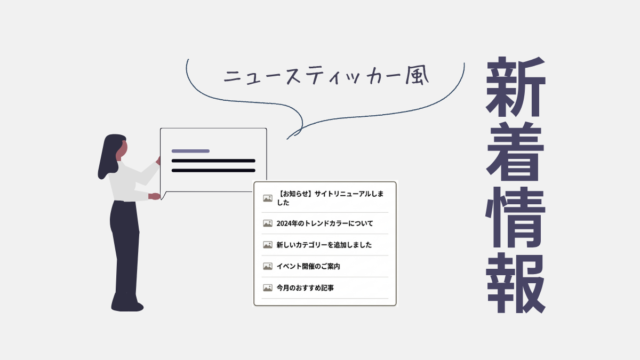



実装方法は「タブブロック + 記事一覧ブロック」を組み合わせるだけ。当記事のカスタマイズを加えることでタブの中央寄せやデザイン調整ができます。
記事一覧ブロックを横並びにする方法はこちらの記事で紹介しています。

記事や商品紹介をすべて並べると、読者は「どれを見ればいいか」迷ってしまいますが、タブ化すれば目的別にコンテンツを整理できます。
▽ 例
- 初心者向け
- コスパ重視
- 本格派
【はじめての◯◯入門|失敗しない道具選び】
【安く揃える◯◯セット|コスパ重視で選ぶおすすめ】
【上級者向け◯◯レビュー|性能・使い勝手を比較】
各タブ内に用途別の記事一覧を配置することで、読者のレベルや目的に合わせた導線を作れます。
選べるデザイン一覧|Cocoonタブブロックのカスタマイズ例
まずは「どんなデザインが作れるか」を見てみてください。
編集画面からデザインをワンクリックで選べるので、ブロックごとに使い分けできます。
- デフォルト:標準デザイン(横スクロール)
- 横スクロール:タブ数が多いとき
- 均等配置+横スクロール:整列重視
- 均等配置+自動折り返し:一覧性重視
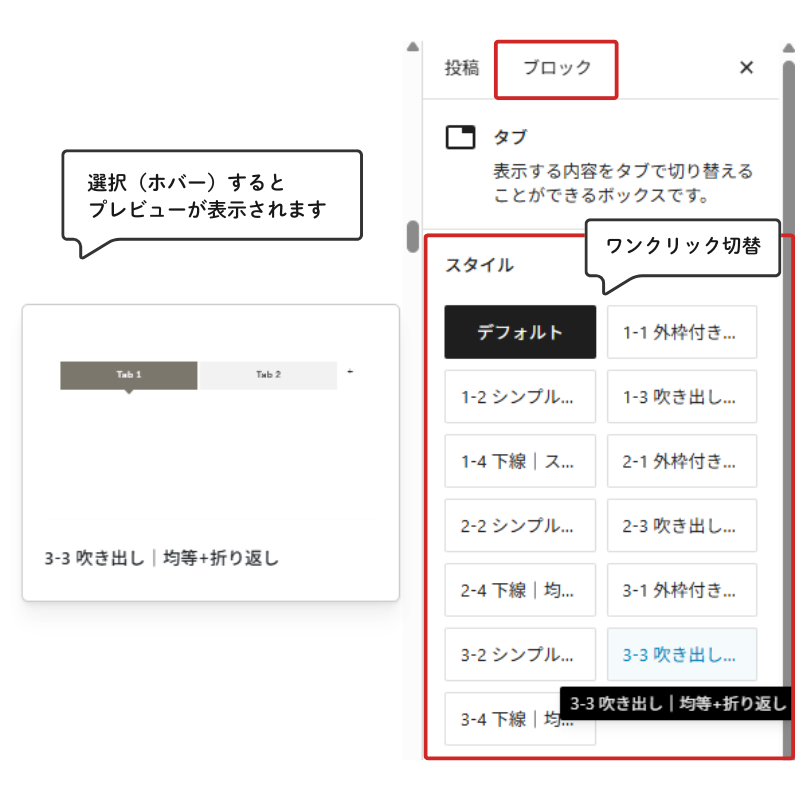
次に、各スタイルの特徴・使用例・実際の表示サンプルを掲載します。

以前はこだわってたくさんのタブデザインを作っていましたが、現在は実際のサイト運営で使いやすいものだけを厳選して残しています。
デフォルト(比較用)
Before
まずはCocoon標準のタブブロックです。
幅を超えた場合には横スクロールが有効になります。
- Tab 1
- Tab 2
- Tab 3
After
ここからは追加するデザインサンプルです。カスタマイズ後の変化を比較してみてください。
1-横スクロールタイプ
「カテゴリ数が多い記事一覧」でよく使っています。
スマホだとタブを全部表示しようとすると窮屈になりやすいので、横スクロール型にしておくとレイアウトが崩れにくく、見た目もスッキリします。
- Tab 1
- Tab 2
- Tab 3
- Tab 4
- Tab 5
- Tab 6
- Tab 7
- Tab 8
- Tab 9
- Tab 10
- Tab 11
- Tab 12
- Tab 13
- Tab 14
- Tab 15
1-1 外枠付き|横スクロール
- Tab 1
- Tab 2
- Tab 3
- コンテンツ部分の外枠付きのスタイルです
- タブ間の余白をなくしてフィットさせています
コンテンツ
コンテンツ
1-2 シンプル|横スクロール
- Tab 1
- Tab 2
- Tab 3
背景色だけのシンプルなスタイルです。
背景色だけのシンプルなスタイルです。
背景色だけのシンプルなスタイルです。
1-3 吹き出し|横スクロール
- Tab 1
- Tab 2
- Tab 3
吹き出しスタイルです。
吹き出しスタイルです。
吹き出しスタイルです。
1-4 下線|横スクロール
- Tab 1
- Tab 2
- Tab 3
下線だけのごくシンプルなスタイルです。
下線だけのごくシンプルなスタイルです。
下線だけのごくシンプルなスタイルです。
2-タブ均等配置+横スクロールタイプ
比較系の記事や、機能一覧の切り替え表示でよく使っています。
タブ幅が揃うだけで、「ちゃんと作り込まれている感」が出やすいので、個人的にも使用頻度が高いです。
- Tab 1
- Tab 2
- Tab 3
2-1 外枠付き|均等配置+横スクロール
- Tab 1
- Tab 2
- Tab 3
- コンテンツ部分の外枠付きのスタイルです
- タブ間の余白をなくしてフィットさせています
コンテンツ
2-2 シンプル|均等配置+横スクロール
- Tab 1
- Tab 2
- Tab 3
背景色だけのシンプルなスタイルです。
2-3 吹き出し|均等配置+横スクロール
- Tab 1
- Tab 2
- Tab 3
吹き出しスタイルです。
2-4 下線|均等配置+横スクロール
- Tab 1
- Tab 2
- Tab 3
下線だけのごくシンプルなスタイルです。
3-タブ均等配置+自動折り返しタイプ
サイトマップ系や、すべてのタブを表示したいページではこのタイプを使うことが多いです。
横スクロールよりも一覧性が高いので、タブ数が多くない場合はこちらの方が使いやすいと感じています。
- Tab 1
- Tab 2
- Tab 3
- Tab 4
- Tab 5
- Tab 6
- Tab 7
- Tab 8
- Tab 9
- Tab 10
- Tab 11
- Tab 12
- Tab 13
- Tab 14
- Tab 15
3-1 外枠付き|均等配置+自動折り返し
- Tab 1
- Tab 2
- Tab 3
- Tab 4
- Tab 5
- コンテンツ部分の外枠付きのスタイルです
- タブ間の余白をなくしてフィットさせています
コンテンツ
コンテンツ
▽ 当サイト使用ページ
タブ切り替えを使ってレイアウト例の比較をしています。
3-2 シンプル|均等配置+自動折り返し
- Tab 1
- Tab 2
- Tab 3
- Tab 4
- Tab 5
背景色だけのシンプルなスタイルです。
3-3 吹き出し|均等配置+自動折り返し
- Tab 1
- Tab 2
- Tab 3
- Tab 4
- Tab 5
吹き出しスタイルです。
3-4 下線|均等配置+自動折り返し
- Tab 1
- Tab 2
- Tab 3
- Tab 4
- Tab 5
下線だけのごくシンプルなスタイルです。
▽ 当サイト使用ページ
タブ切り替えを使ってカテゴリごとの人気記事を表示しています。

Cocoonタブブロックのカスタマイズ方法|CSSを使った応用
ここまでは完成版デザインを紹介しましたが、タブブロックは少しCSSを調整するだけでも印象が変わります。
ここでは、比較的よく使う調整方法をまとめて紹介します。

実際、私も記事内容やサイトデザインに合わせて、色だけ変える、中央寄せにするなど微調整しながら使っています。
タブの色を変更する
- サイトカラーに合わせたい
- 今の色だと少し浮いて見える
そんなときは、CSS変数の色を変更するだけで簡単に調整できます。
- ブルー系
- ブルー系
- ブルー系
- ピンク系
- ピンク系
- ピンク系
子テーマの style.css に以下のCSSを追加します。
:root {
   --cocoon-tab-label-color: #f2f2f2; /* 非アクティブ時の背景色 */
   --cocoon-tab-label-active-color: #dbb6a2; /* 選択したタブの背景色 */
}
ポイント
--cocoon-tab-label-color
→ 未選択タブの背景色--cocoon-tab-label-active-color
→ 選択中タブの背景色
CSS変数(カスタムプロパティ)で管理しているので、色を変えるだけでサイト全体に反映されます。「あとから色を変えたくなった」ときも調整しやすいです。
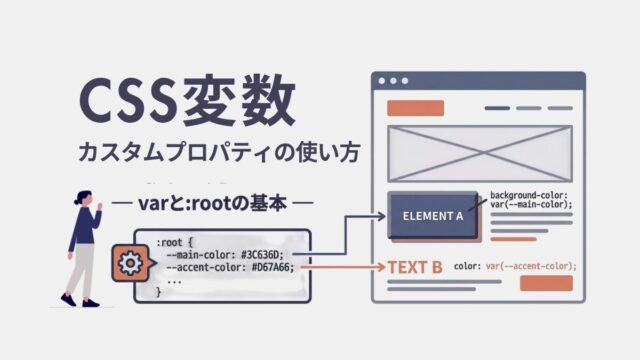
タブの形を丸くする
角を少し丸くするだけでも、全体の印象が柔らかくなります。
「カチッとしすぎる感じを減らしたい」ときによく使っています。
- 四角
- 四角
- 四角
- 角丸
- 角丸
- 角丸
手順
- 子テーマの style.css に以下を追加します。
- ブロックエディターの「高度な設定」→ 「追加CSSクラス」に
rounded-tabsを入力します。
.rounded-tabs .tab-label-group .tab-label {
   border-radius: 30px;
}
ポイント
border-radius: 30px
→ 数値を小さくすると四角寄りになります- 全タブに適用したい場合
→.tab-label-group .tab-labelのみに記述すればOK
▶ 追加CSSクラスの使い方はこちらの記事で解説しています
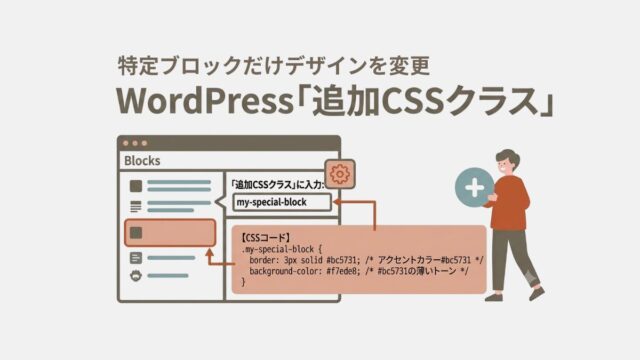
タブを均等幅にする
「タブ名の長さがバラバラで整って見えない」
そんなときは、タブ幅を均等にするとスッキリします。
- Tab 1
- Tab 2
- Tab 3
- 均等幅
- 均等幅
- 均等幅
子テーマの style.css に以下のCSSを追加します。
.tab-label-group .tab-label {
   flex: 1; /* タブ幅を均等に */
}Cocoonタブブロックの基本操作|はじめて使う方向け
この記事ではカスタマイズ方法を中心に紹介していますが、タブブロック自体はとてもシンプルです。
「+」→「タブ」で検索すると追加できます。(※タブボックスではありません)
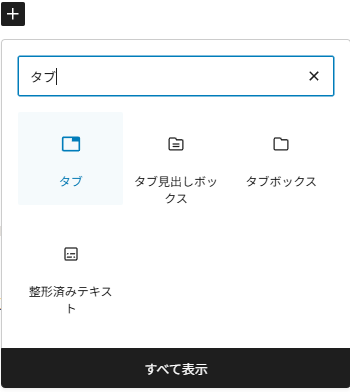
あとは、
- タブ名を変更
- 必要に応じてタブを追加
- 各タブ内に文章・画像・ボタンなどを配置
するだけでOKです。
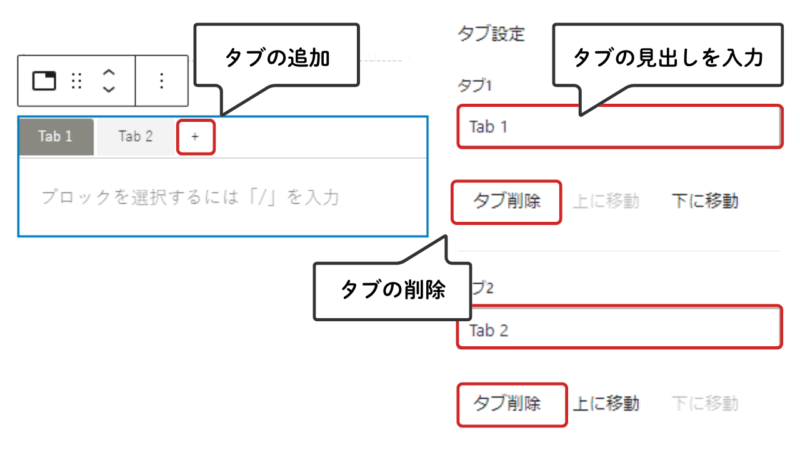
今回追加するカスタマイズを導入すると、サイドバーの「スタイル」から、
- 外枠付き
- 吹き出し
- 下線
- 均等配置
- 折り返しタイプ
などをワンクリックで切り替えられるようになります。
Cocoonの装飾ブロック全体を一覧で確認したい方は、こちらの記事も参考にしてください。
注意点と特徴|Cocoonタブブロックカスタマイズのポイント
基本的にはコードをコピペするだけで導入でき、当サイトのCocoon標準環境で動作確認済みです。
- CSSを少し触ったことがある
- 子テーマ編集をしたことがある
くらいの経験があればそこまで難しくありません。コードにはコメントを付けて整理しているので、カスタマイズしやすい構成にしています。
- スマホ表示対応済み
- カスタム変数でサイズ調整しやすい
- スキンによってはCSSが干渉する場合あり
- 親テーマではなく子テーマ編集推奨
- PHP編集前はバックアップ推奨
保存時にエラーが出る場合は、サーバーのWAF(セキュリティ設定)が編集内容を検知している可能性があります。必要に応じてWAF設定を一時的にOFFにして保存し、作業後は必ずONに戻してください。
Cocoonタブブロックの実装手順|完成コードのご案内
ここから先では、実際に当サイトでも使用している完成版コードをまとめて掲載しています。
- あと少し整えたい
- 毎回CSSを書くのが面倒
- デザインを統一したい
そんなときに、すぐ使える形で整理しています。
コードにはコメントも付けているので、あとから色や余白を調整したい場合もカスタマイズしやすい構成です。
一度ベースを作っておくと、「この記事はどのタブデザインにするか」を選ぶだけになるので、記事作成がかなりラクになります。
- ラベルPHPコードを貼り付け
目的:エディタに「デザイン選択機能」を追加
記述場所:子テーマの
functions.php(PHPはスタイル登録のみで既存記事には影響しません)
- ラベルCSSコードを貼り付け
目的:各デザインの見た目を反映
記述場所:子テーマの
style.css(スタイルシート) - ラベルエディタでデザインを選択
- 対象ブロックを追加
- サイドバーの「スタイル」を開く
- 追加したスタイルを選択
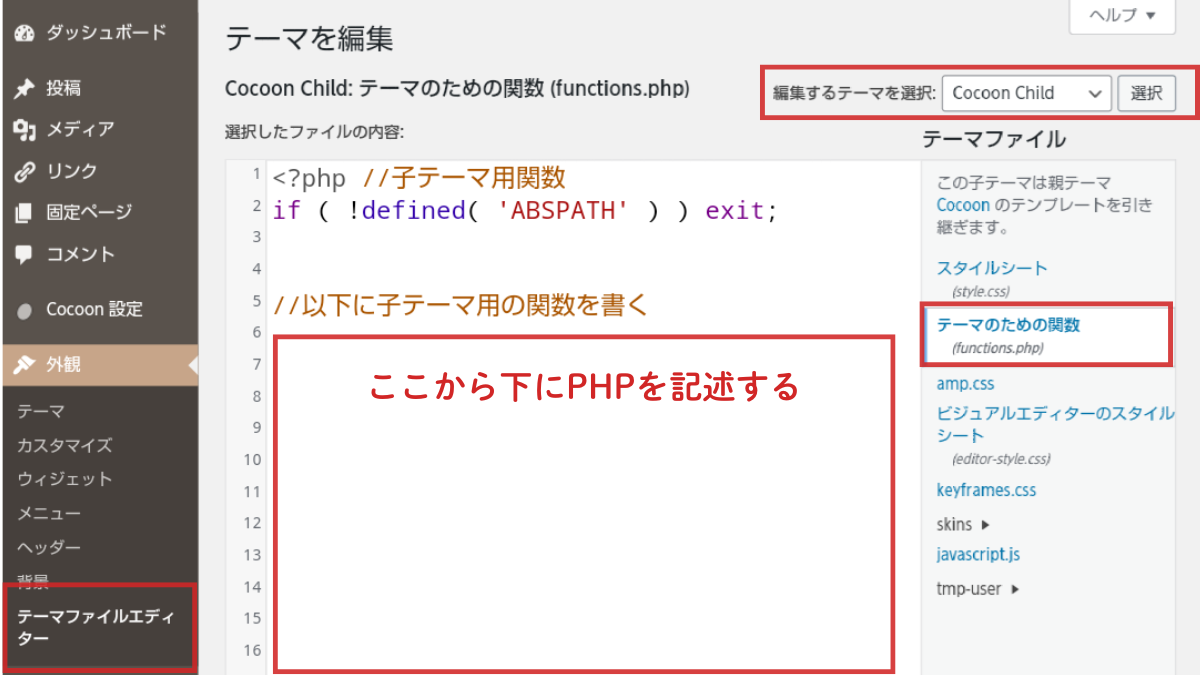
- 管理画面で「外観」→「テーマファイルエディター」を開く
- 子テーマ(Cocoon Child)が選択されているか確認
- ファイル一覧から「テーマのための関数 (functions.php)」を開く
- 既存のコードは消さず、//以下に子テーマ用の関数を書く の下の行に追記
エラー防止:不要なスペース等が入らないよう、慎重に編集をおこなってください
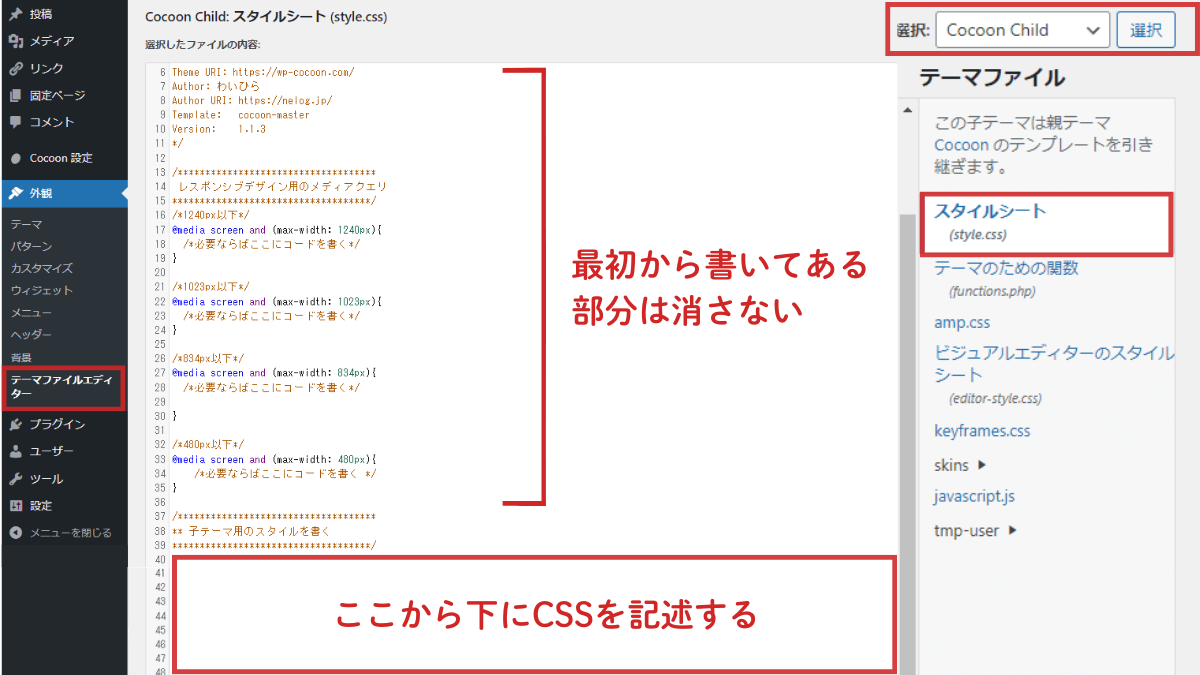
- 管理画面で「外観」→「テーマファイルエディター」を開く
- 子テーマ(Cocoon Child)が選択されているか確認
- ファイル一覧から「スタイルシート (style.css)」を開く
- 既存のコードは消さず、/* 子テーマ用のスタイルを書く */ の下の行に追加
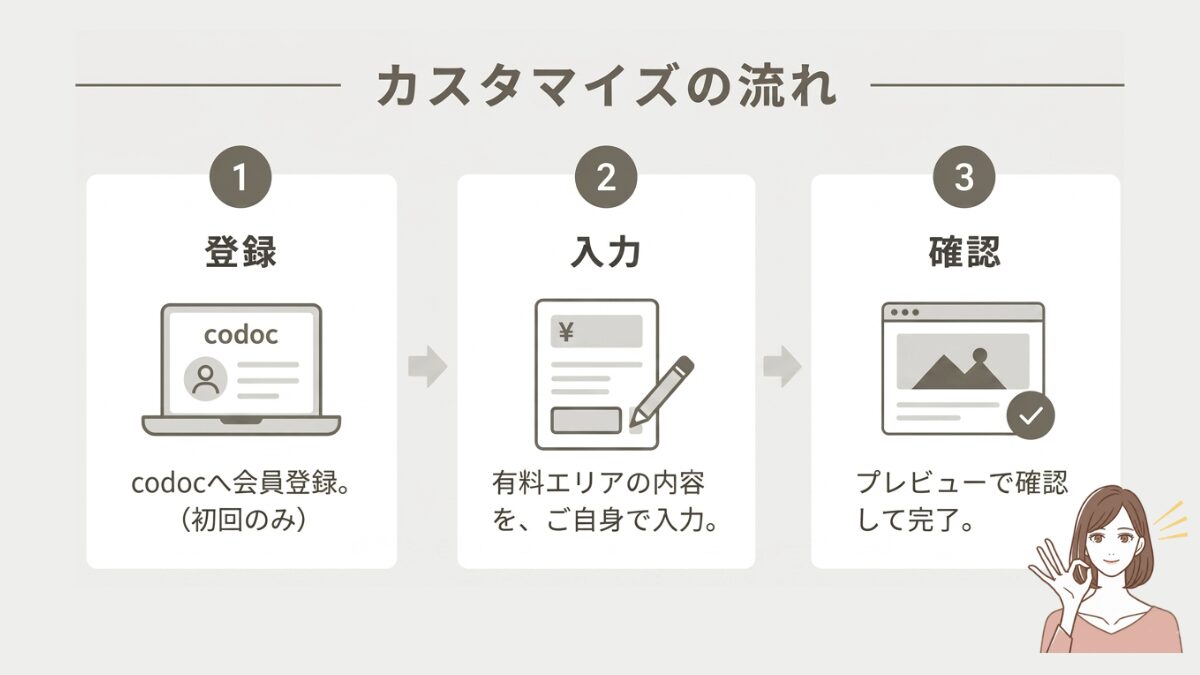
カスタマイズ全体の流れ
- 登録:codocへ会員登録(初回のみお願いします)
- 入力:有料エリアの内容をご自身で入力してください
- 確認:プレビューで表示確認して完了です
販売者情報は 「特定商取引法に基づく表記」をご確認ください。
Comment 記事の感想を書き込んでいただけると幸いです