サイト型トップページの作り方を公開しています!Check

【Cocoon】FAQブロックの質問を見出し(H3)に変更するカスタマイズ|SEO・可読性・回遊率UP

アイキャッチ|FAQブロック Cocoon
Cocoon
記事内に広告が含まれています

Cocoonの「FAQブロック」は、よくある質問を分かりやすく整理できる便利なブロックです。

ただしデフォルトのままだと、質問文は見出しタグではなく通常のdiv要素として出力されます。

そのため、

  • 目次に表示されない
  • 記事構造として評価されにくい
  • 長文記事では読み飛ばされやすい

といった弱点があります。

見出しのまま、FAQブロックのスタイルで表示できたらいいな〜

そこでこの記事では、CocoonのFAQブロックの「質問部分」を 見出し(H3)に変換するカスタマイズ方法を紹介します。

コードはコピペで使えるので、初心者の方でも安心です。

FAQをただ置くだけで終わらせず、「記事構造の一部」として活かしたい方は、ぜひ取り入れてみてください。

当サイトでも導入しています!

スポンサーリンク

Cocoon|FAQブロックの質問を見出し(H3)に変えるメリット

CocoonのFAQブロックは便利ですが、初期状態では質問文が「見出し」として扱われません。

構造化データとしては適切に出力されていても、本文側ではセクションとして認識されにくいため、SEO面でもFAQの価値を十分に活かしきれないケースがあります。

FAQの質問を h3見出し化 すると、SEOだけでなく読者体験も改善されます。

主なメリットは次の3つです。

  • SEO評価の向上
    • 検索エンジンがページ構造を理解しやすくなる
    • FAQの質問文がロングテール検索にも拾われやすくなる
  • 読者の可読性UP
    • 目次にFAQ質問が並び、探しやすくなる
    • 知りたい情報へすぐジャンプできる
  • 回遊率・滞在時間UP
    • 見出しジャンプで目的FAQに直行できる
    • 関連FAQも続けて読まれやすくなる

単なる見た目の調整ではなく、「検索エンジン」と「読者」の両方にやさしい構造に変えられるのが、このカスタマイズの最大のポイントです。

スポンサーリンク

サンプル|見出し化したFAQブロックの表示例

ここでは、FAQブロックの表示イメージを紹介します。

このサンプルでは、質問文が h3 として出力されるため記事上部の目次にもFAQが並び、長い記事でも「知りたい質問へ一発でジャンプできる構造」になります。

Q

CocoonのFAQブロックとは何ですか?

A

Cocoonに標準搭載されているブロックで、「よくある質問と回答」を見やすく整理して表示できます。コードを書かなくてもFAQページが作れる便利な機能です。

Q

FAQブロックはSEOに効果がありますか?

A

CocoonのFAQブロックは構造化データを自動出力するため、検索結果でFAQが表示されやすくなり、クリック率向上が期待できます。

Q

FAQの質問は目次に表示されますか?

A

デフォルト状態ではFAQの質問文は見出しタグではないため、目次には表示されません。

Q

FAQをたくさん入れても問題ありませんか?

A

内容がユーザーの役に立つものであれば問題ありません。ただし、重複した質問や薄い内容ばかりになるとSEO評価が下がる可能性があります。

スポンサーリンク

Cocoon|FAQブロック見出し化カスタマイズのポイント

CocoonのFAQブロックを見出し化する際は、安全に・SEO的にも効果が出る形で実装するために、次のポイントを意識しています。

FAQブロックの質問テキストだけを取得

FAQブロックには「Qラベル」「装飾用HTML」なども含まれています。

そこで、

  • 質問テキストのみを対象
  • HTML部分はそのまま維持
  • 中身だけをh3で包む

という形にすることで、見た目を崩さずSEO効果だけを高められます。

FAQ構造化データはそのまま活かす

CocoonのFAQブロックは、FAQページの構造化データを自動出力しています。

今回のカスタマイズは、表示部分のみ調整で構造化データ自体は変更しないため、

  • リッチリザルトを維持
  • 見出し構造も強化
  • SEO評価もプラス方向

という形で併用できます。

リッチリザルトとは

検索結果にFAQの質問と回答がそのまま表示される強化表示のことです。

スポンサーリンク

Cocoon|FAQカスタマイズの実装前に知っておきたい注意点

実装は必要なコードのコピペだけですが、PHPを編集するためいくつか注意点があります。

  • 必ずバックアップを取る
  • PHPの編集を間違えると重大なエラーが発生することがあります。
  • 作業前に以下バックアップをおこない、元に戻せるようにしておくと安心です。
  • 子テーマの functions.php
  • 子テーマの style.css(スタイルシート)
  • 必ず「子テーマ」に追加する
  • 子テーマの functions.phpstyle.css に追加してください。
  • 親テーマに入れると、アップデート時に上書きされてしまいます。
  1. WordPress管理画面で 「外観」→「テーマファイルエディター」 を開く
  2. 子テーマ(Cocoon Child) が選択されているか確認
  3. ファイル一覧から 「Cocoon Child: テーマのための関数 (functions.php)」 を開く
  4. 既存のコードは消さず、//以下に子テーマ用の関数を書く の下の行に追記

エラー防止:不要なスペース等が入らないよう、慎重に編集をおこなってください
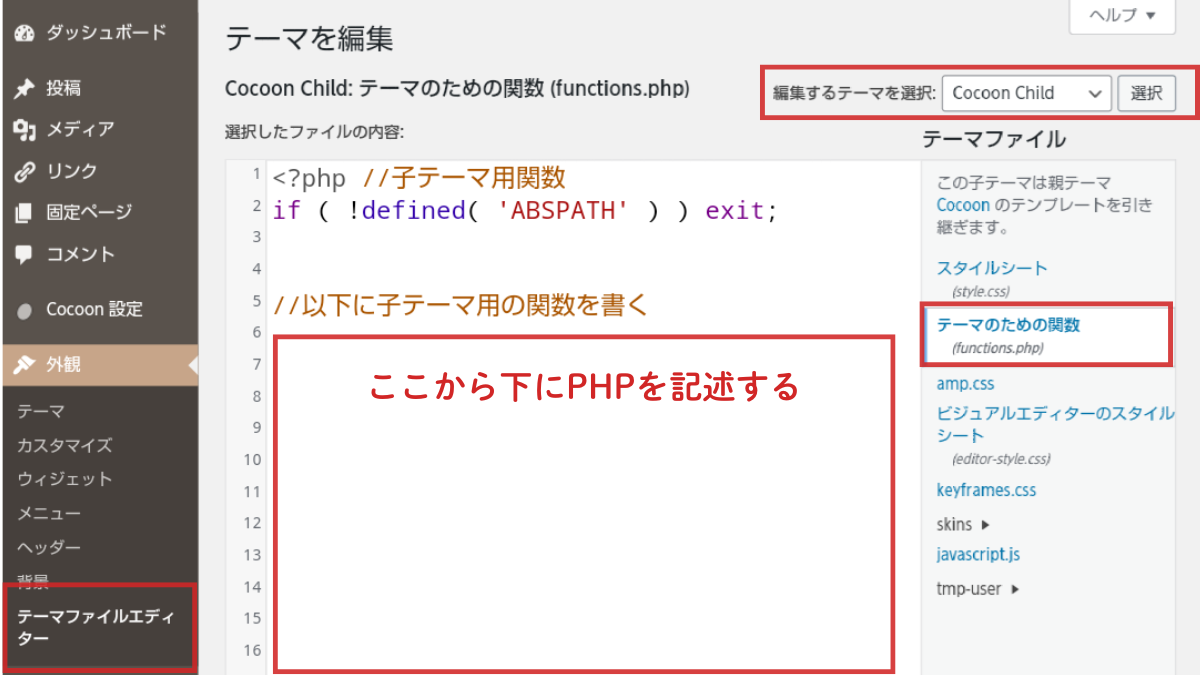
phpの記述について
  1. WordPress管理画面で 「外観」→「テーマファイルエディター」 を開く
  2. 子テーマ(Cocoon Child)が選択されているか確認
  3. ファイル一覧から 「Cocoon Child: スタイルシート (style.css)」 を開く
  4. 既存のコードは消さず、/* 子テーマ用のスタイルを書く */ の下の行に追加
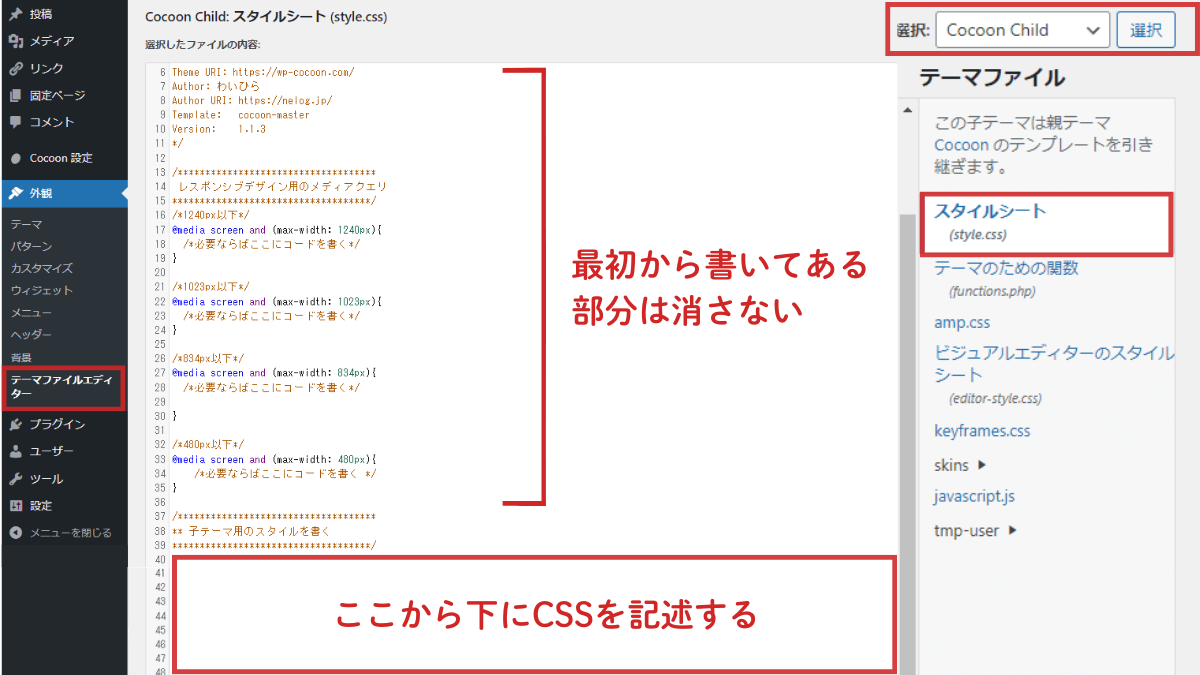
CSS編集/スタイルシート

参考記事 Cocoonカスタマイズ|HTML・CSSの編集とワードプレスをバックアップする方法

スポンサーリンク

実装方法|FAQブロックの質問をH3化する手順

作業はとてもシンプルでコードを1つ追加するだけ。

必要に応じて見出しスタイルもCSSで調整します。(後述します)

手順①:子テーマの functions.php を開く

管理画面から次の場所へ進みます。

外観 → テーマファイルエディター → 子テーマ → functions.php


ここからは、有料パートで具体的な実装方法を解説します。

内容
  • functions.php に追加するコード全文
  • 各処理の解説
  • FAQ見出しデザインの調整方法(CSS)

など、そのまま実装できる形でまとめています。

  • 「FAQを目次に出したい」
  • 「SEO評価をもう一段階上げたい」
  • 「読者が迷わない構造にしたい」

という方は、この先を読めばすぐに導入できます。

作業はコピペだけなので、コードが苦手な方でも問題ありません。

特定商取引法に基づく表記

サイト名
Turicco

サイトURL
https://turicco.com/

運営者情報
運営責任者:はるみ
お問い合わせ先:https://turicco.com/contact/

購入方法
コンテンツ販売サービス「codoc(コードク)」を利用しています。
詳しくは codoc購入者向けFAQ をご覧ください。

納品方法
購入完了後、対象の記事が閲覧可能になります。

お支払い方法
・クレジットカード
・デビットカード
・プリペイド型クレジットカード
・Apple Pay
・Google Pay
・コンビニ決済

※決済はStripeを利用(SSL暗号化)。運営者はカード情報を保持しません。

返金・キャンセルについて
codoc株式会社の利用規約第10条(返金)に基づき、原則としてご購入後のキャンセル・返金はできません。あらかじめご了承ください。

販売価格
980円(税込)

\シェアはこちらから/
スポンサーリンク

About meこの記事を書いた人

はるみです
女性-1-gif

ブログ好きな40代主婦です。
2020年1月1日にWordPressを始め、
Cocoonをスキンなしでカスタマイズ。

  • ドメインパワー : 40
  • 2023年より有料記事公開
    累計550件(月間約20件)のご購入実績
    (2025年12月現在)
  • カスタマイズを丁寧にサポート

Shopping お買い物はこちら

Comment 記事の感想を書き込んでいただけると幸いです

タイトルとURLをコピーしました