Cocoonなら、ブロック操作だけでサイト型トップページを作れます。

トップページをサイト型にしたいけど、どこから始めればいいの?
そんな方に向けて、この記事では初心者でもできる手順でわかりやすく解説します。
WordPressテーマ「Cocoon」とブロックエディタを使い、ブロック操作中心で無理なく作れる方法を紹介します。HTMLやCSSが苦手な方でも安心して進められる内容です。
- コード最小限&ブロック操作中心の作成手順
- 新着記事・人気記事・プロフィールなどの配置方法
- 完成イメージ(デモ)と実例サイト
- フルワイドや背景色変更などのデザインの微調整方法
この記事では「どこまでブロックだけで作れるか」をベースに解説しています。
「ブログ型」から「Webサイト型」へデザインをアップデートしたい方、オリジナル感のあるトップページを作りたい方は、ぜひこのまま進めてみてください。初めてでもしっかり形になります。
全体像を先に知りたい方はこちら
Cocoonで作るサイト型トップページガイド
完成イメージ|Cocoonブロック機能で作るサイト型トップページ
ブロックだけでここまで作れます。コードはほぼ不要です。
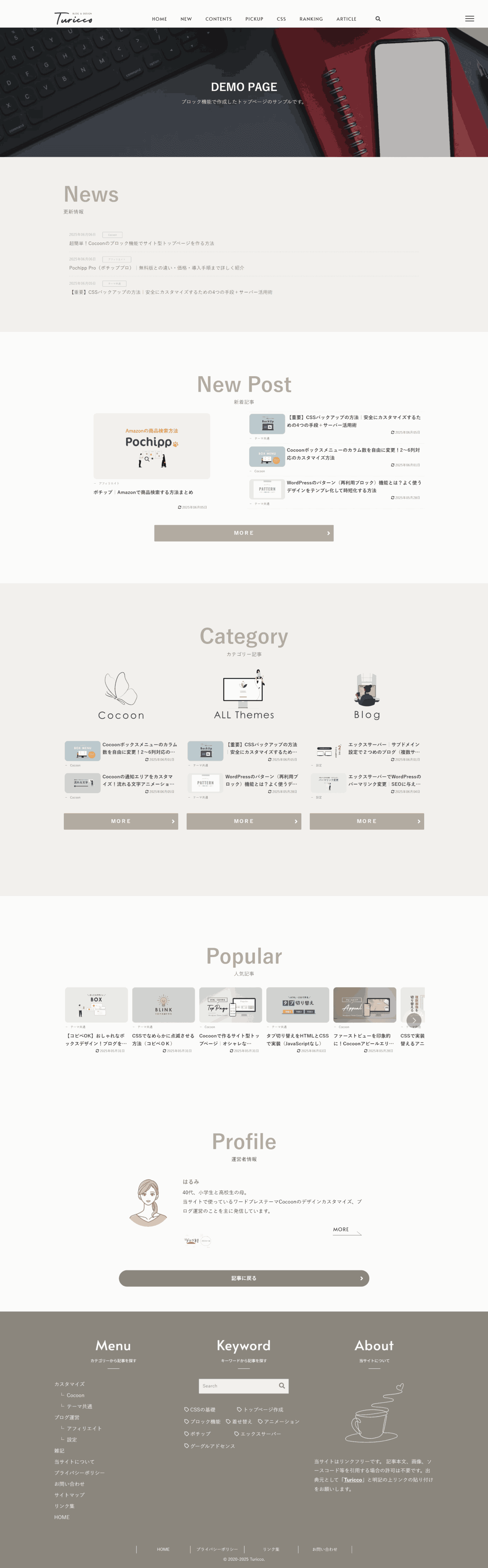
概要|Cocoonブロックで作るサイト型トップページ
「Cocoonってコードが必要そう…」と思うかもしれませんが、ブロックエディタだけでもここまで作れます。
- ブログ感を消して「サイトっぽいデザイン」にできる
- 回遊率が上がるトップページ構成が作れる
- オリジナル感のあるトップページにできる
作業時間の目安は60〜90分ほど。
ブロック操作の基本がわかれば、初心者でも十分対応できます。
作業の流れ|ざっくり3ステップ

- セクション構成を作る
カラム・カバーブロックでレイアウトの土台を作成 - デザインを整える
背景色や余白をブロック設定で調整 - 仕上げ
フルワイド設定・細かい余白調整
コード最小化の仕組み
| 要素 | 従来 | 今回の方法 |
|---|---|---|
| セクション構成 | HTML+CSS | カラム&カバーブロック |
| 背景色 | HTML+CSS | エディタ設定 |
| 記事表示 | HTML+CSS | Cocoon独自ブロック |
| ボタン装飾 | HTML+CSS | ボタンブロック |
| 横幅フルワイド | CSS | ブロック設定+補助CSS |
| 余白調整 | CSS | 一部のみCSS |
| 不要要素非表示 | CSS | 最小限CSS |
後半でCSSも少し使いますが、初心者でも扱いやすい構成です。
▼ さらに詳しく知りたい方はこちら
- より自由にデザインしたい方はこちら
→ CSSコピペで作るトップページ
- 全体像を知りたい方
→ トップページ作成ガイド
- CSSの基礎から知りたい方
→ CSSカスタマイズの基本
実例|読者が作ったCocoonトップページ
この記事を参考に作成された読者様の実例サイトを紹介します。(掲載許可をいただいた方のみ)
実例を見ると完成イメージが一気に具体化します。
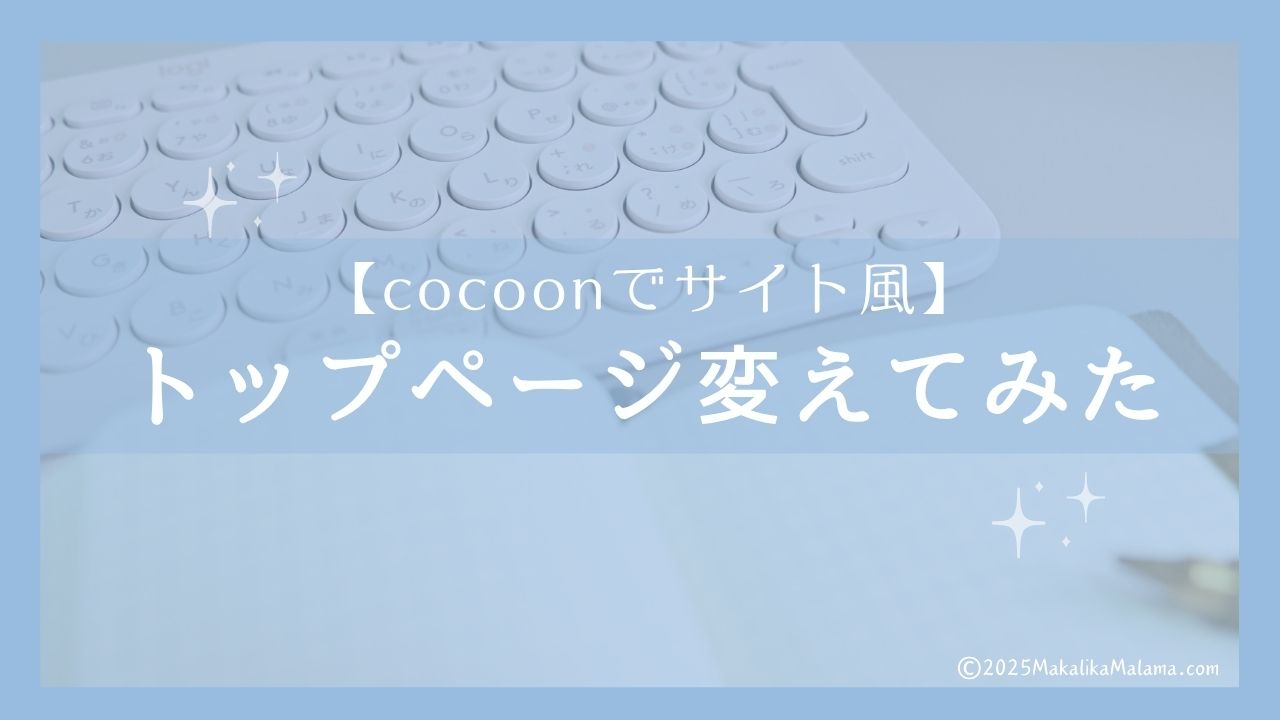
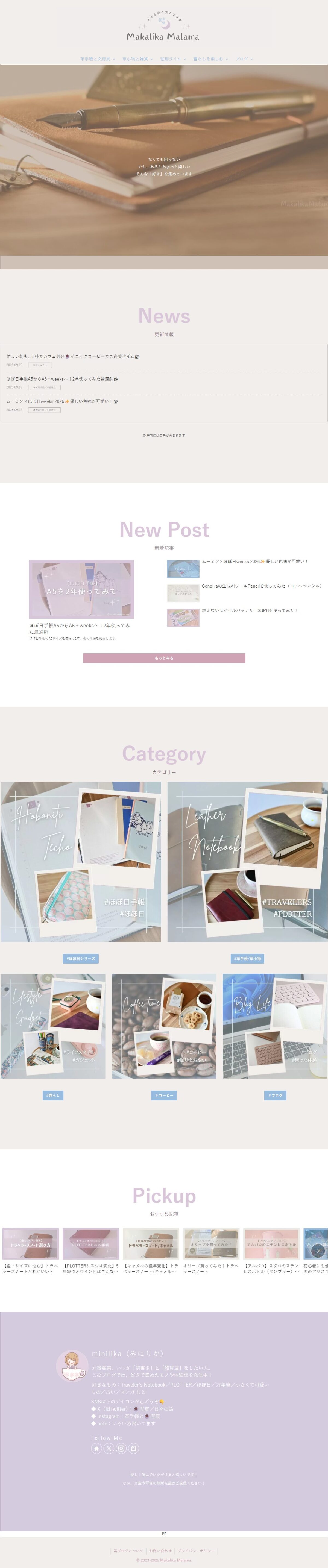
- サイト名:MakalikaMalama
- 運営:みにりか さん
- 素敵な素材と優しい配色で「好き」を発信。
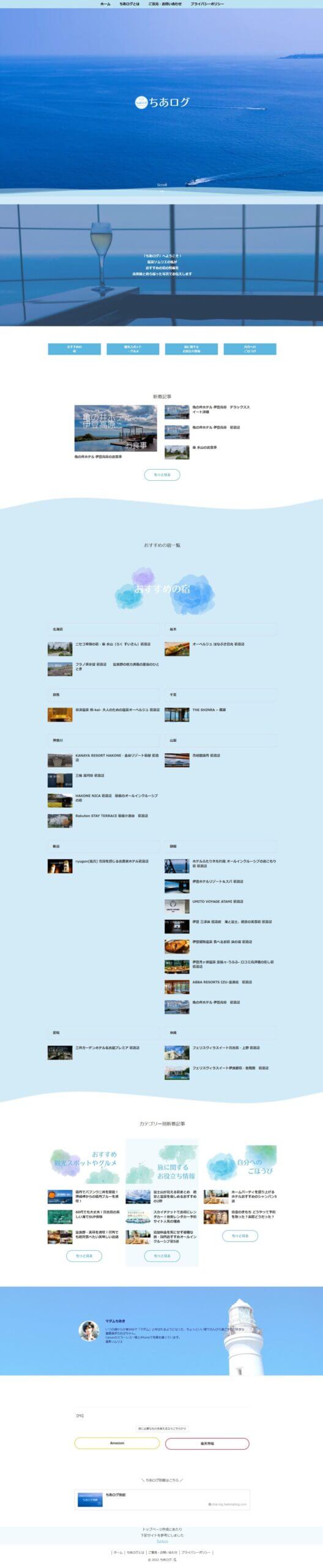
- サイト名:ちあログ
- 運営: ちあき さん
- ちょっと良い宿で癒しと潤いを…ご自身で撮影された素敵な画像も見どころのサイトです。
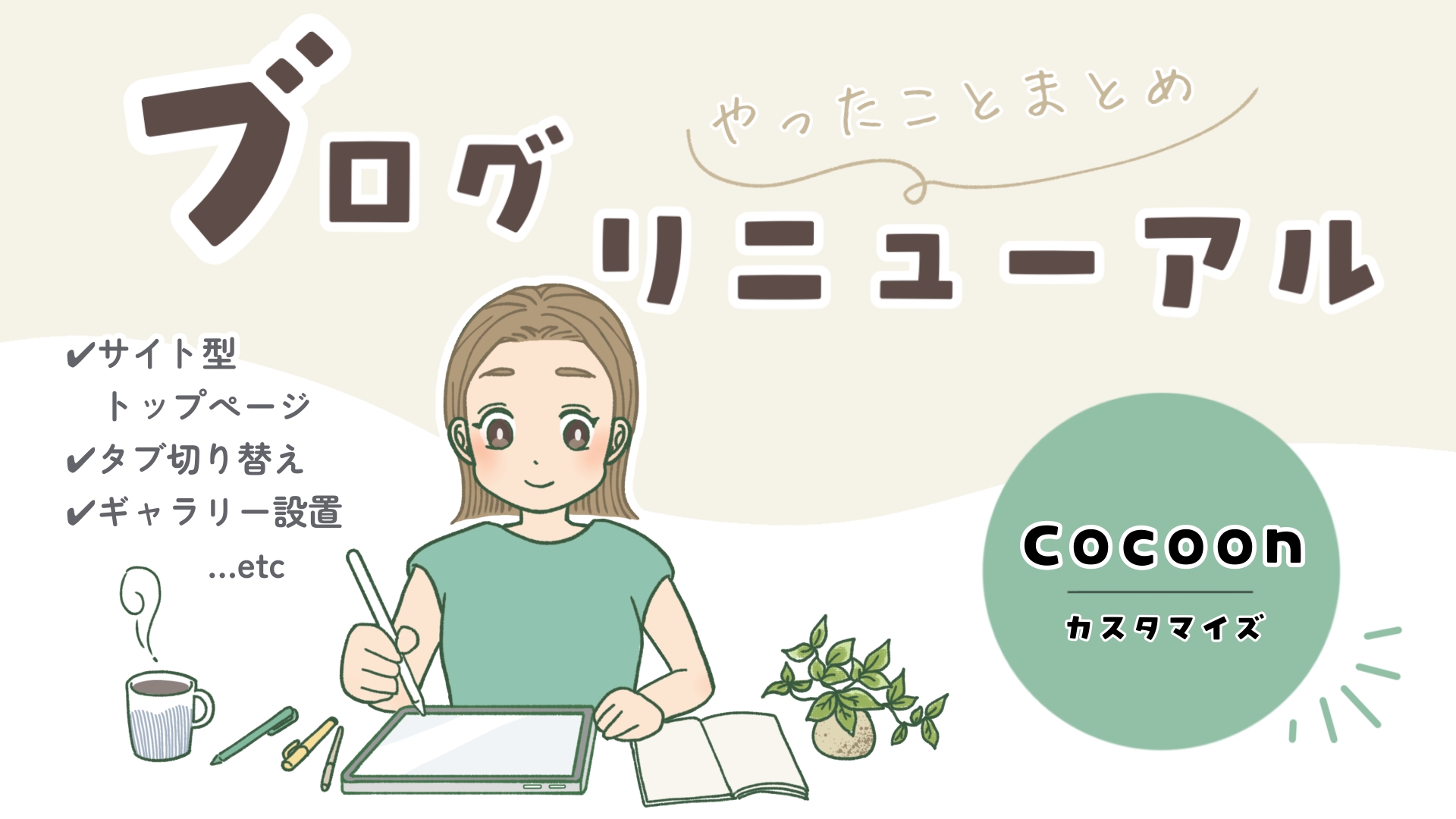
- サイト名:手帳とiPadで、好きを綴る。
- 運営: まにっき さん
- 優しい配色で工夫されたデザイン、可愛い自作イラストがトップページを彩ります。

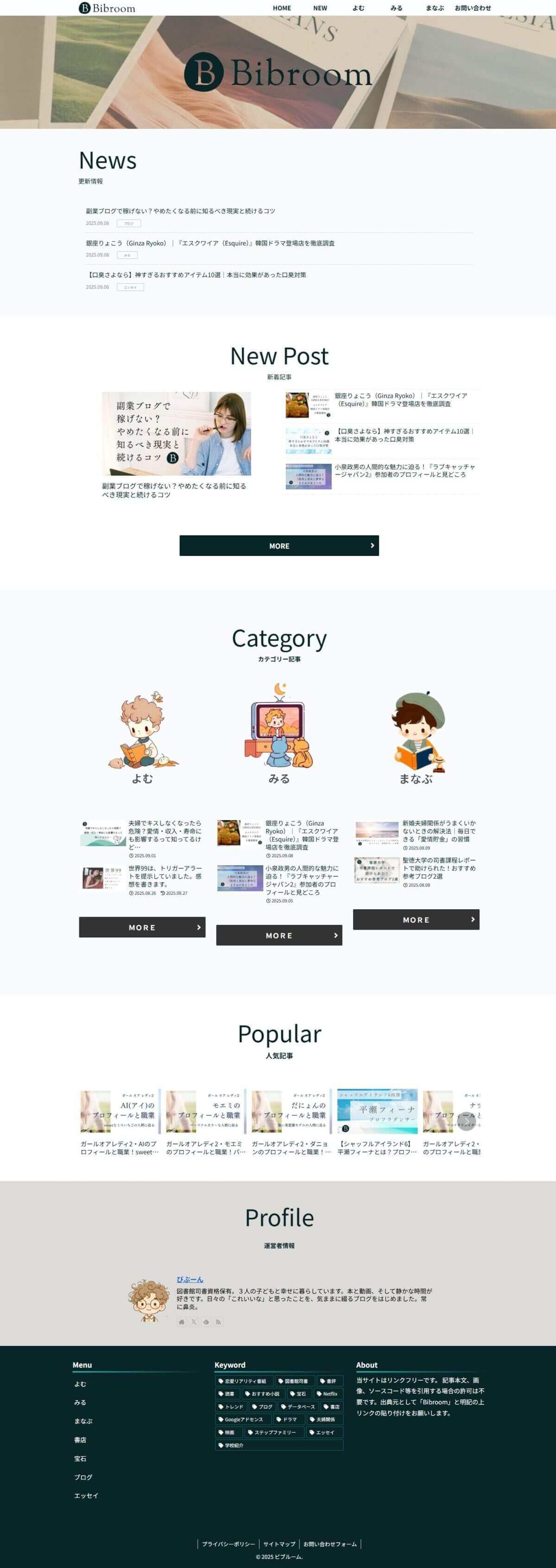
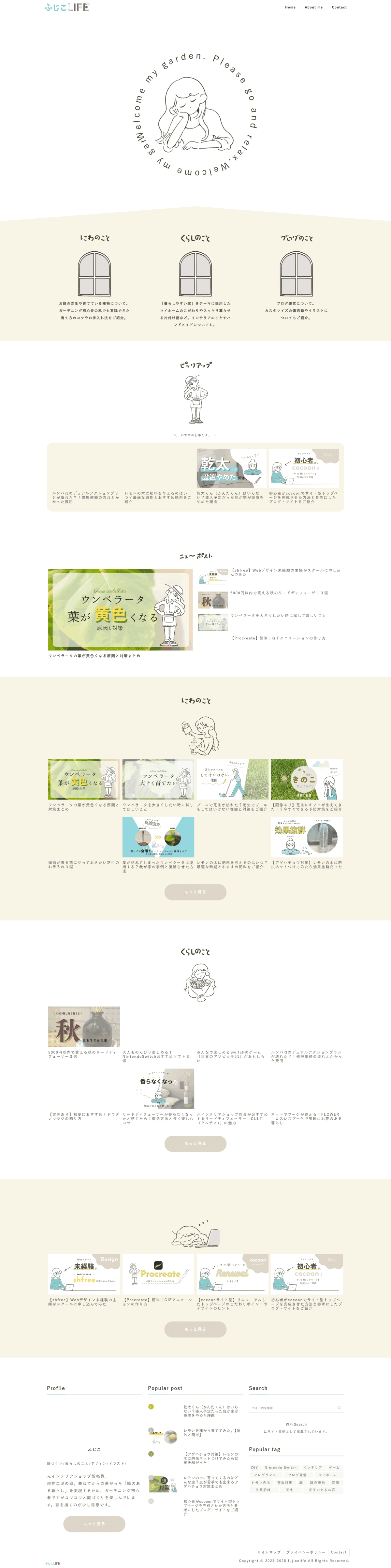
- サイト名:Bibroom-ビブルーム
- 運営: びぶーん さん
- トップページだけなく、記事の隅々まで綺麗に整ったとても見やすいサイトです。
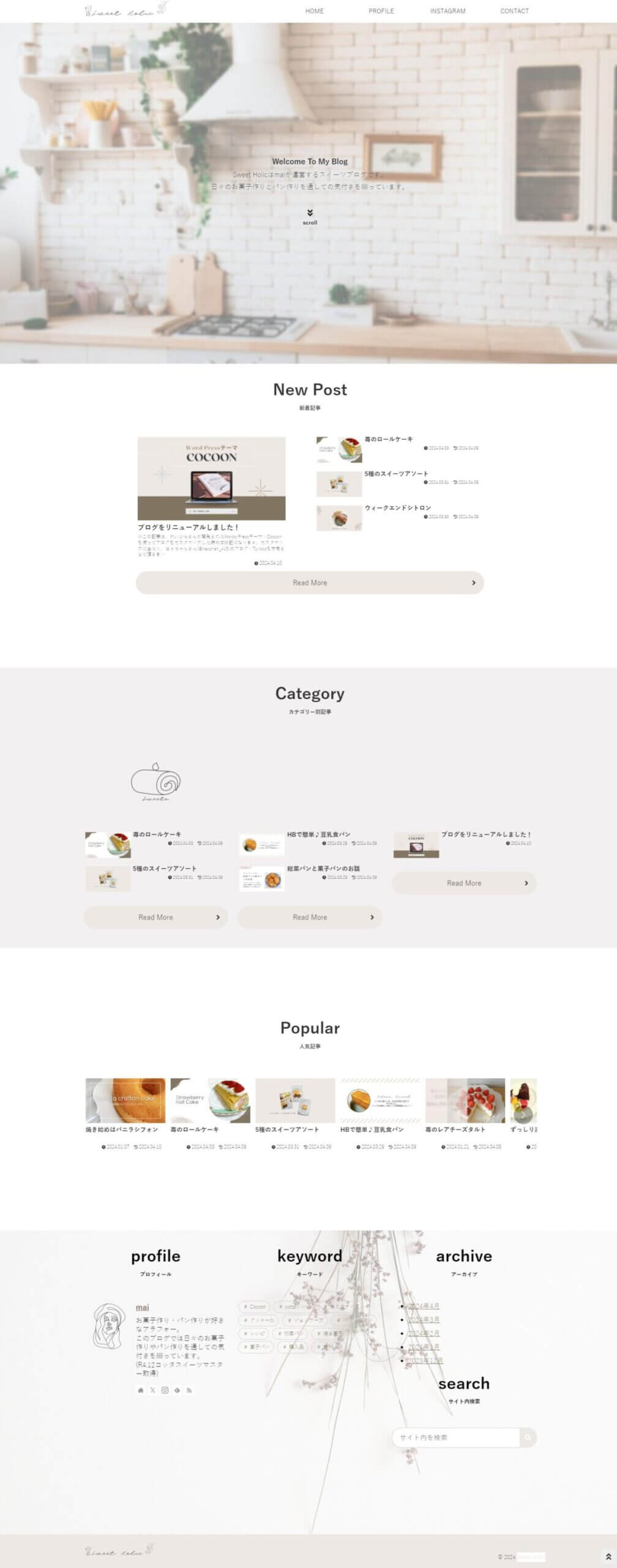
- サイト名:Chaleur
- 運営:maiさん
- 余白の使い方や配色バランスが絶妙。Cocoonでも洗練されたフルスクリーンデザインに。
作成前の準備|スムーズに作成するためのチェックリスト
トップページ作成をスムーズに進めるために、事前に準備しておきたいポイントをまとめました。ここを終えれば、そのまま作成手順に進めます。
- 表示するカテゴリーを決めた
- トップページの構成(順番)を決めた
- 使用する画像を用意した
- トップページ用の固定ページを作成した
トップページ構成の検討
まずは、どんな内容をどの順番で見せるかを決めます。
例:
- メインビジュアル
- 新着記事
- カテゴリー記事
- プロフィール
→ 先に構成を決めておくと、作業が止まらなくなります。
素材の準備
使用する画像をあらかじめ用意しておきましょう。
| 用途 | 推奨サイズ | 形式 |
|---|---|---|
| メインビジュアル | 横長 1920px前後 | JPEG |
| プロフィール背景 | 横長 1200px以上 | JPEG / PNG |
| カテゴリー画像 | 正方形〜横長 | JPEG / PNG |
※ 画像は軽量化しておくと表示速度が改善します
基本設定の確認
プロフィール
- 表示名・説明文・プロフィール画像を設定しておきます。
- 管理画面 → ユーザー → プロフィール
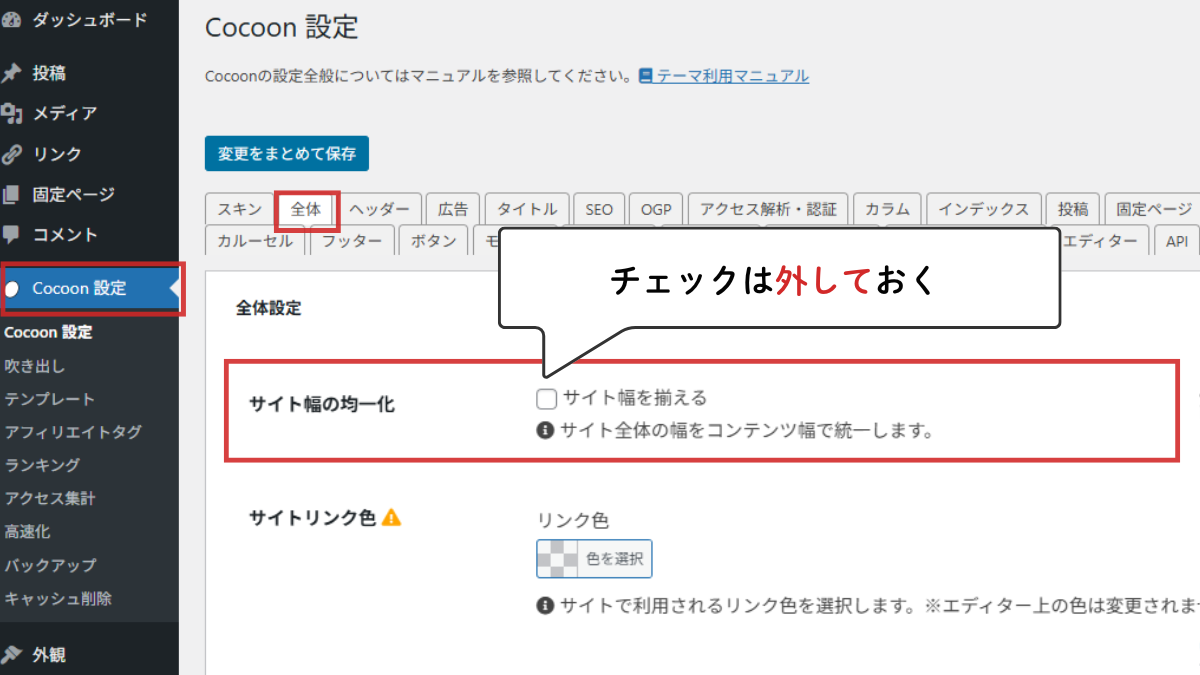
サイト幅(Cocoon設定)
トップページを横幅いっぱいに表示するため、設定を確認します。
Cocoon設定 → 全体 → サイト幅の均一化
→ 「サイト幅を揃える」のチェックを外す
トップページ用固定ページの作成
トップページは固定ページで作成します。
- 管理画面 →「固定ページ」→「新規追加」
- タイトルを「トップページ」等に設定
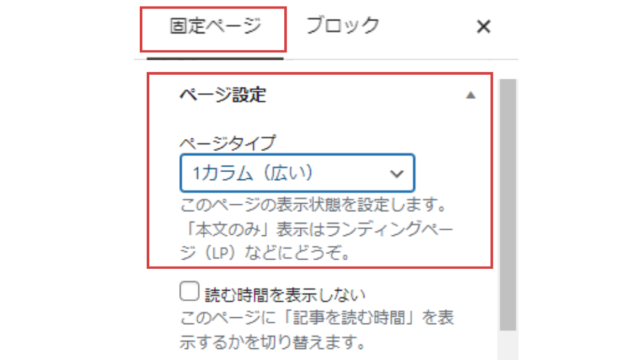
- ページ設定 → ページタイプ:1カラム(広い)を選択
- 一旦「下書き保存」しておく
→ このページをこのあと編集していきます
補足|知っておくと便利(スキップOK)
ここからは、トップページ作成を少しラクにしたり、仕上がりを良くするための補足です。
※ これらはすべて「あとから追加」できます。まずは基本の作成を優先しましょう。

- 特定の記事をピックアップしたい場合はこちら
豊富な無料素材サイト
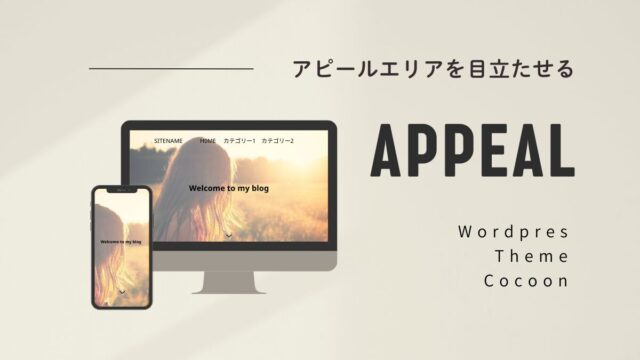
- 設定できる画像:1枚
- 画面いっぱいのフルスクリーン
作成手順|ブロックで作るCocoonサイト型トップページ
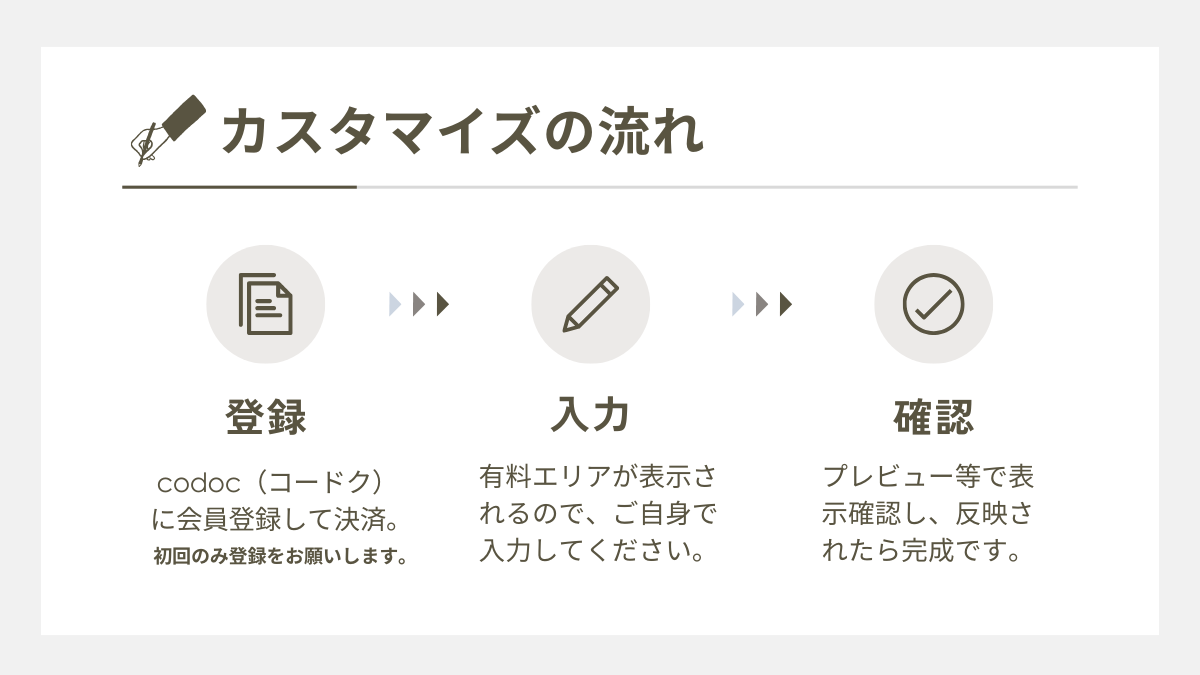
ここまでで「全体像」と「準備の流れ」が分かったと思います。実際にブロックを組み立てていく具体的な手順(スクリーンショット付き)は、有料パートで詳しく解説しています。
※ ここから先は実践編です
この有料パートは、
- 1セクションずつ完成させる構成
- 途中で止めても問題ない設計
になっています。今日は1つ作るだけでもOKです。
作業を進める上でもし疑問点がありましたら、お問い合わせページからお気軽にご連絡ください。(記事の範囲内で対応いたします)
以下は有料コンテンツのご案内および特定商取引法に基づく表記です。
■ サイト名
Turicco
■ サイトURL
https://turicco.com/
■ 運営者情報
運営責任者:はるみ
お問い合わせ先:https://turicco.com/contact/
■ 購入方法
コンテンツ販売サービス「codoc(コードク)」を利用しています。
詳しくは codoc購入者向けFAQ をご覧ください。
■ 納品方法
購入完了後、対象の記事が閲覧可能になります。
■ お支払い方法
・クレジットカード ・デビットカード ・プリペイド型クレジットカード ・Apple Pay ・Google Pay ・コンビニ決済
※決済はStripeを利用(SSL暗号化)。運営者はカード情報を保持しません。
■ 返金・キャンセルについて
codoc株式会社の利用規約第10条(返金)に基づき、原則としてご購入後のキャンセル・返金はできません。あらかじめご了承ください。
■ 販売価格
980円(税込)

Comment 記事の感想を書き込んでいただけると幸いです
はじめまして、きみこと申します。教えていただきたいです。
見出しを例えば1段目に「Category」2段目に「カテゴリー」と作るとどうしても1段目と2段目に余白ができてしまします。Newsのように外枠となるカラムブロックの外に2段目のサブ見出しを入れると余白はないのですが、それは間違っていますよね?
外枠となるカラムブロックの中で余白がにように作るにはどうしたらいいのか教えてください。
> きみこさん
はじめまして。
見出しの1行目と2行目については、「行の高さ」で調整できます。
・1行目「Category」を選択
サイドバーの「タイポグラフィ」→「行の高さ」をクリック
→1.2くらいにするとバランスはどうでしょうか?
さっそくの回答ありがとうございました。調節してみようと思います。
昨日の問題は解決しました。
ありがとうございます。
もう一点ですが、佐々木様の問い合わせと同様です。
New Post(新着記事)の2カラムの余白が全くない状態です。
カスタムCSSを入力していますが、解決しません。
よろしくお願いいたします。
> 筋トレ太郎 さん
原因:
New Post(新着記事)を囲むカラムの余白調整
左右の内側余白(パディング)が0に設定されているため
修正:
サイドバーにて、New Post(新着記事)を囲むカラムを選択
パディングの右と左をリセットしてみてください(画像参照)
サイドバーで設定しているパディングをすべて削除して、再度上下のみ設定をおこなうとうまくいくかと思います。
左右の内側余白(パディング)はCSSで調整しているため、サイドバーで0と設定してしまうとHTMLが優先されてCSSが効かなくなってしまいます。
よろしくお願いします。
こんにちは、はじめまして!
こちらの記事でサイト型トップページを作りましたが、ヘッダー画像が残ってしまいます。
どのように対処したらよろしいでしょうか?
よろしくお願いいたします。
> 筋トレ太郎 さん
初めまして。
ヘッダー画像について。
Cocoon設定→ヘッダー→ヘッダーレイアウト
「トップメニュー」にするとどうでしょうか?(画像参照)
お忙しいところ、すみません。DEMOサイトのProfileのブロックにあります、記事に戻るボタンの背景を透明にされていますが、どのようにすればできますでしょうか?
> ガッキーさん
DEMOサイトの「記事に戻るボタン」は自分でカスタムして作っています。
作り方は「テキストリンクをおしゃれに装飾」の記事。矢印風の4に近い形です。
https://turicco.com/link-button/
カテゴリーごとの記事を表示するブロックを3カラム構成の左右の余白の入れ方についてどのようにされていますでしょうか。
1カラムの左側と3カラムの右側に余白を入れないと、カテゴリーのブロックが横幅いっぱいに表示されてしまいます。こちらを解消したいと思っています。
こちらは余白用に5カラムにして1カラムと5カラムを余白用のブロックとして10%づつ割り当て、2カラムから4カラムを26%づつにすることで、新着記事と同じ余白を割り当てることができますでしょうか。
> 佐々木 さん
こんにちは。
フルワイドブロック/セクションを画面幅いっぱいにする方法
https://turicco.com/block-toppage/#toc27
をご覧いただければと思います。
【具体的な手順】
①ひとつのセクションの外側のカラムを選択
②サイドバー:高度な設定→追加CSSクラスに「full-wide」と入力
③記載のCSSをコピペ(記事編集画面下方にある「カスタムCSS」)
marginで幅をいっぱいに、
paddingで左右の余白をあけるように調整しています。
paddingを入れているため、カテゴリーのセクションも横幅いっぱいに表示されることはありません。現在、HTMLに直接入力されているスタイル(padding:0)は影響が出るので削除お願いします。
お試しくださいね。
> 佐々木 さん
こんにちは。
サイトを拝見しましたところ、full-wideの設定はきちんとされております。
あとはHTMLのstyleに直接指定されている余白(padding:0)が優先度が高くCSSが効いていないため、HTMLで設定しているスタイルをすべて削除いただければと思います。
結果、削除しただけで画面左右にはCSSで設定した余白(padding)が反映され検証上は綺麗に表示されました^^
参考画像を添付いたします。