「タイムライン便利だけど、ちょっと地味かも…」
今回紹介するのは、Cocoonタイムラインを実用レベルでおしゃれにするカスタマイズ集です。
実は少し見せ方を整えるだけで、
- 手順の流れが見やすくなる
- サイト全体の完成度がワンランク上がる
- 記事を最後まで追いやすくなる
など、同じ内容でも印象はぐっと変わります。「なんとなく素人っぽい」を減らしたい時にも、タイムラインは意外と効果が大きい部分です。
- タイムラインに5種類のデザインを追加
- 編集画面からワンクリックで切り替え
- STEP表示を自動化
- コピペだけで導入可能
作業時間は5〜10分程度。
難しいCSS調整は不要で、そのまま貼り付けて使えます。
すぐに実装したい方は、以下から手順へ進んでください。
Cocoonタイムラインのデザイン一覧
ここでは実際のデザイン例を先に紹介します。
「こんなタイムラインにしたかった」があれば、そのままコピペで導入できます。
| デザイン | 特徴 | 向いている用途 |
|---|---|---|
| デフォルト | シンプルな標準型 | 基本的な時系列・お知らせ |
| シンプル | 装飾を抑えたミニマル系 | 手順解説・情報整理 |
| ステップ(番号) | 番号付きで流れを追いやすい | 初期設定・作業手順 |
| ステップ(丸型) | やわらかく視線誘導しやすい | 導線・フロー説明 |
| ステップ(縦型) | 縦方向の流れを強調 | スケジュール・工程管理 |
| ステップ(枠線) | 情報を区切って整理しやすい | マニュアル・比較解説 |
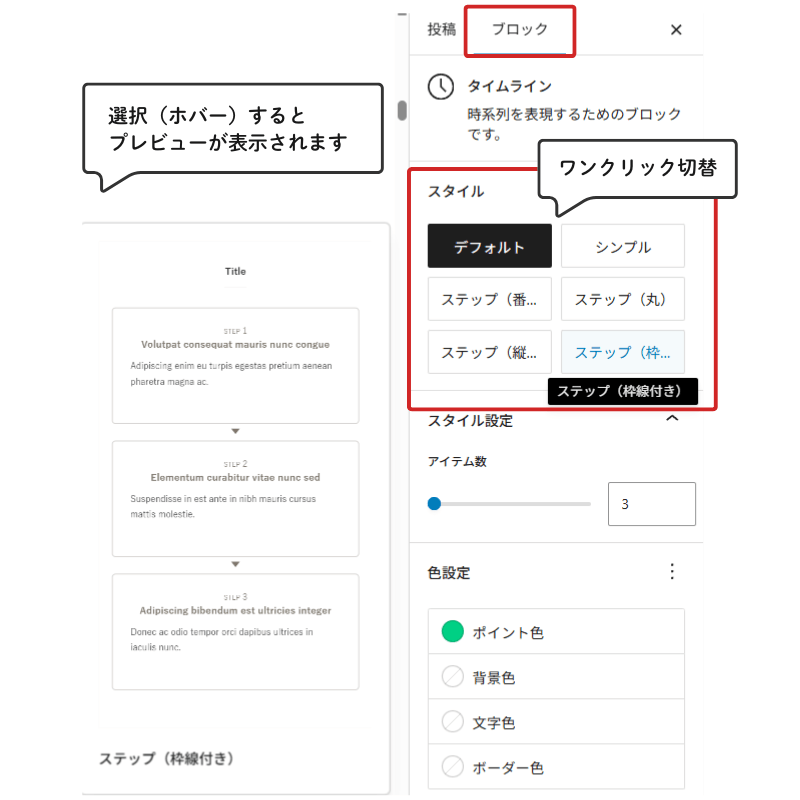
編集画面からデザインをワンクリック切り替えできるので、ブロックごとに使い分けできます。
デフォルト(比較用)
Before
まずはCocoon標準のタイムラインです。
- 2025年1月ブログ開設
Cocoonを使って最初の記事を公開。
- 2025年6月初の収益化
アフィリエイト導入。初収益を達成。
- 2025年12月月間10万PV達成
SEO流入が増え、月間10万PVを突破。
After
ここからは追加するデザインサンプルです。カスタマイズ後の変化を比較してみてください。
シンプル(ミニマル)
余計な装飾を入れず、自然に流れを見せたい時に向いています。
- 1か月前物件契約
新居を契約し、必要な家具を整理。
- 2週間前ライフライン手続き
電気・ガスの手続きを開始。
- 前日荷造り最終確認
荷造りを終え、書類を最終確認。
ステップ(番号)
番号付きなので、読者が「今どこまで進んだか」を把握しやすくなります。
画像・リスト・ボタンなども入れやすく、実用性が高いタイプです。
- ラベルレンタルサーバーを契約
- ラベルWordPressをインストール
- ラベルテーマ設定と初期設定を行う
ステップ(丸型)
丸型ラベルで視線を誘導しやすく、「順番に読ませたい時」に相性が良いデザインです。
- ラベル申し込み
申し込みフォームを入力。
- ラベルメール確認
確認メールから認証。
- ラベル受講スタート
マイページへログインして利用開始。
ステップ(縦型)
縦方向の流れを強調できるので、「進行感」を見せたい時に向いています。
- ラベル開会式
開会挨拶と講師紹介。参加者同士のアイスブレイクで親睦を深めます。
- ラベルワークショップ
実践的なグループワークで、マーケティングの最新トレンドを学びます。
- ラベルネットワーキング
ランチを兼ねた交流タイム。名刺交換やディスカッションで人脈を広げます。
ステップ(枠線)
カード風に区切れるので、内容を整理しながら見せたい時に便利です。
- ラベル材料準備
必要な材料(例:鶏肉、野菜、調味料)を揃え、調理器具を準備。
- ラベル調理
材料をレシピ通りに調理。火加減や時間を守り、具材を炒めてから煮込みます。
- ラベル盛り付け
ルーを入れて盛り付け、美味しくいただきます。
カスタマイズ前に|タイムラインブロックの基本操作(使い方)
カスタマイズを入れる前に、まずはCocoon標準のタイムライン操作を軽く確認しておきます。基本的な流れはシンプルなので普段ブロックエディタを使っている方ならすぐ扱えます。
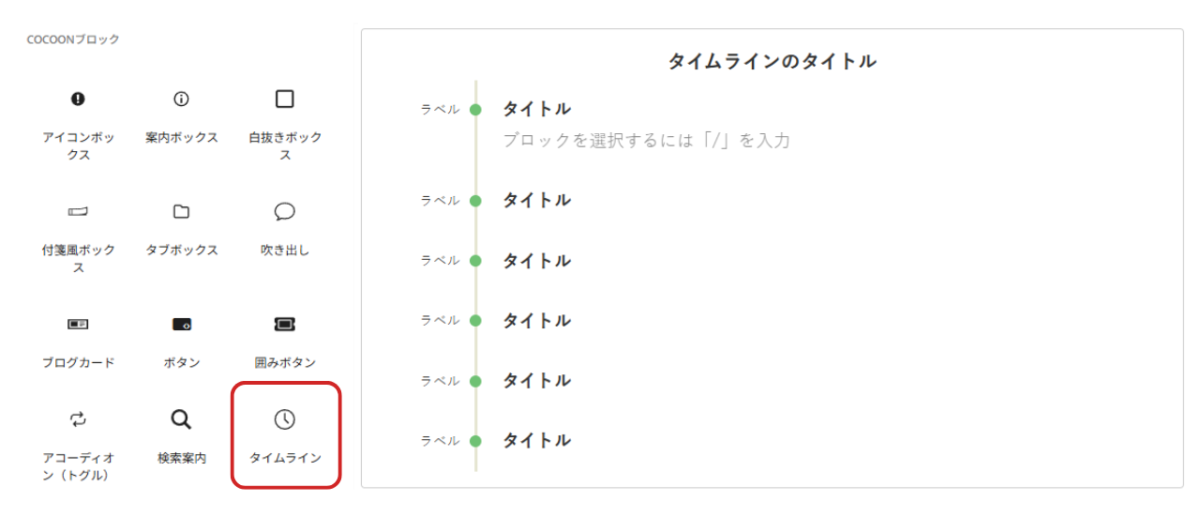
- Step1タイムラインを追加する
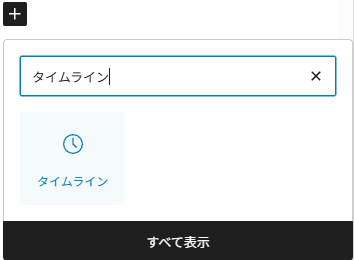
投稿・固定ページ編集画面で「+」→ タイムライン を検索して追加します。
- Step2内容を入力する
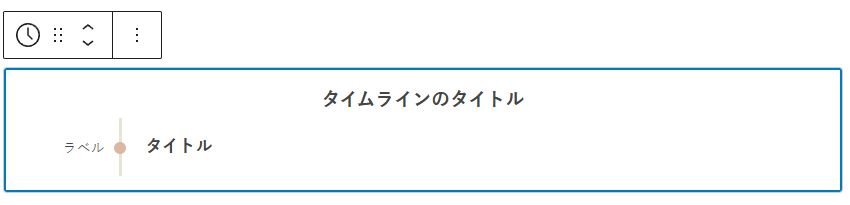
タイムライン追加後は、アイテム数を選択しラベル・タイトル・本文を入力するだけでOK。
本文には画像やリストも入れられるので、手順解説との相性がかなり良いブロックです。
- Step4色を調整する
背景色・ポイント色・文字色などもサイドバーから変更できます。
今回のカスタマイズでは、この色設定を活かしながらデザインを整えていきます。
- Step3デザインを選択する
サイドバー「ブロック」→スタイルからデザインを切り替えできます。
→ この記事のカスタマイズを入れると、複数デザインをワンクリックで使い分けできるようになります。
Cocoonには、タイムライン以外にもタブ・FAQ・ボックス・CTAなど便利な装飾ブロックがあります。全体を知りたい方は、Cocoonブロックまとめ記事も参考にしてみてください。
Cocoonタイムラインブロック|カスタマイズ前の注意点
基本的にはコードをコピペするだけで導入でき、当サイトのCocoon標準環境で動作確認済みです。
- CSSを少し触ったことがある
- 子テーマ編集をしたことがある
くらいの経験があればそこまで難しくありません。コードにはコメントを付けて整理しているので、カスタマイズしやすい構成にしています。
- スマホ表示対応済み
- カスタム変数でサイズ調整しやすい
- スキンによってはCSSが干渉する場合あり
- 親テーマではなく子テーマ編集推奨
- PHP編集前はバックアップ推奨
保存時にエラーが出る場合は、サーバーのWAF(セキュリティ設定)が編集内容を検知している可能性があります。必要に応じてWAF設定を一時的にOFFにして保存し、作業後は必ずONに戻してください。
Cocoonタイムラインブロックの実装手順|完成コード
タイムライン系カスタマイズは見た目以上に調整箇所が多く、
- スマホで崩れる
- STEP番号がズレる
- 既存CSSと干渉する
などで時間を使いやすい部分です。
今回はそのあたりも含め、「スマホで見やすい余白感」や「長文タイトルでも崩れにくいバランス」など実際に運用しやすい形に細かく調整しています。
コード量は多めですが、することは「コピペ」が中心。CSSが読めなくてもそのまま導入できます。

実際、私自身も記事制作でそのまま使っています。
- ラベルPHPコードを貼り付け
目的:エディタに「デザイン選択機能」を追加
記述場所:子テーマの
functions.php(PHPはスタイル登録のみで既存記事には影響しません)
- ラベルCSSコードを貼り付け
目的:各デザインの見た目を反映
記述場所:子テーマの
style.css(スタイルシート) - ラベルエディタでデザインを選択
- 対象ブロックを追加
- サイドバーの「スタイル」を開く
- 追加したスタイルを選択
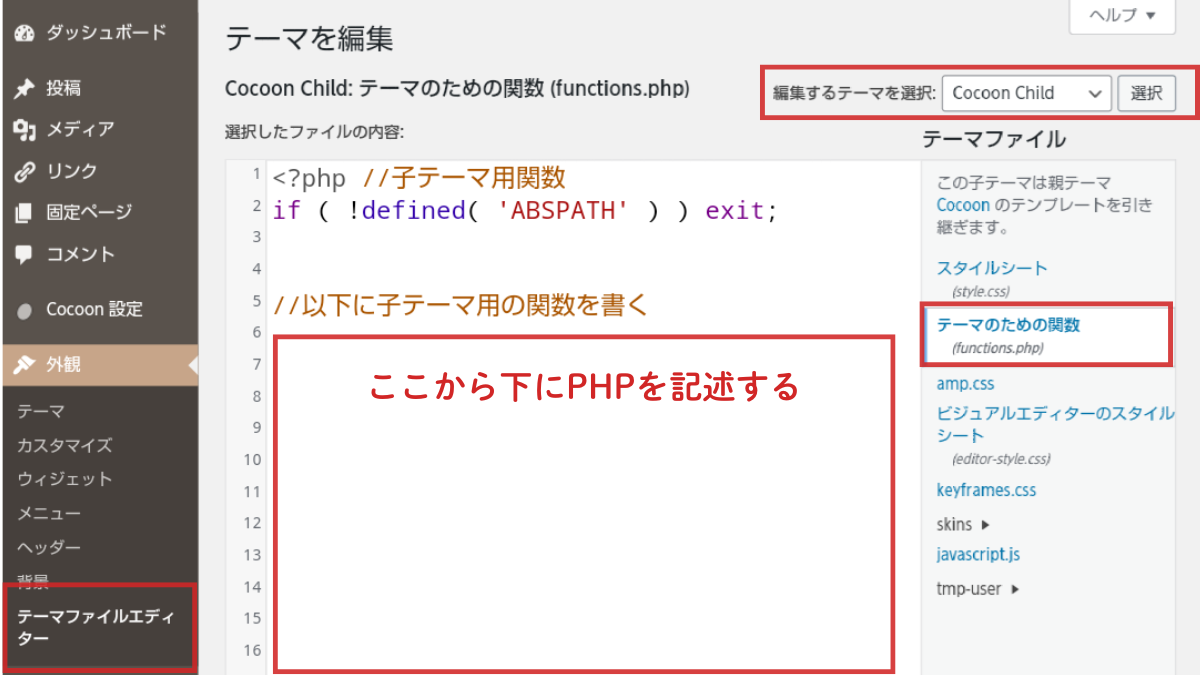
- 管理画面で「外観」→「テーマファイルエディター」を開く
- 子テーマ(Cocoon Child)が選択されているか確認
- ファイル一覧から「テーマのための関数 (functions.php)」を開く
- 既存のコードは消さず、//以下に子テーマ用の関数を書く の下の行に追記
エラー防止:不要なスペース等が入らないよう、慎重に編集をおこなってください
- 管理画面で「外観」→「テーマファイルエディター」を開く
- 子テーマ(Cocoon Child)が選択されているか確認
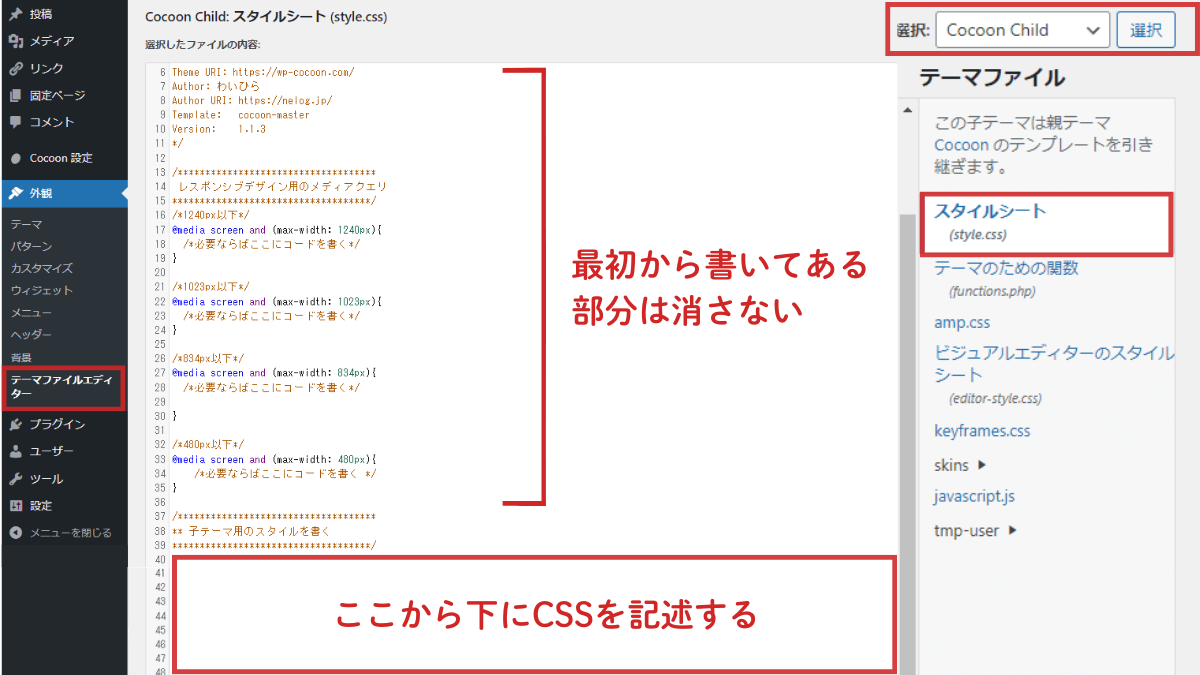
- ファイル一覧から「スタイルシート (style.css)」を開く
- 既存のコードは消さず、/* 子テーマ用のスタイルを書く */ の下の行に追加
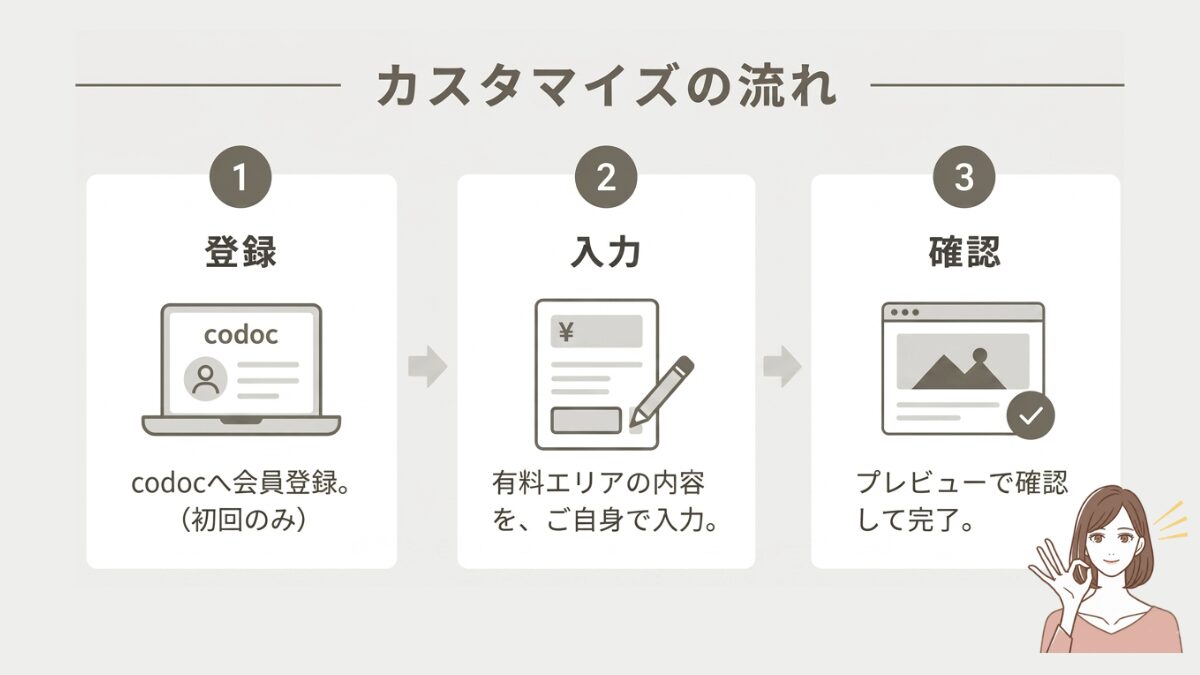
カスタマイズ全体の流れ
- 登録:codocへ会員登録(初回のみお願いします)
- 入力:有料エリアの内容をご自身で入力してください
- 確認:プレビューで表示確認して完了です
販売者情報は 「特定商取引法に基づく表記」をご確認ください。
Comment 記事の感想を書き込んでいただけると幸いです