
パーマリンクを「日付付き」から「投稿名」に変更したい。
そんなとき、SEOに悪影響があるでは?と不安になりますよね。
ただし、正しい手順で行えばSEOを維持したまま変更できます。
この記事では、実際に私がおこなった「パーマリンク変更の安全な手順」を順番に解説します。
- 日付入りパーマリンクを使っている人
- 途中から投稿名に変更したい人
- SEOを落とさずにURLを変更したい人
結論|WordPressパーマリンクは途中変更できるが301リダイレクトが必須
WordPressのパーマリンクは途中変更するには、必ず301リダイレクトを設定することが前提です。
安全な手順は次の3ステップです。
- パーマリンクを「投稿名」に変更
- 301リダイレクトを設定
- 内部リンクを修正
この順番を守ればSEOへの悪影響は最小限にできます。

実際にリダイレクト後に順位は一時的に下がりましたが、しばらくすると元に戻りました!思い切ったパーマリンク変更は成功です。
パーマリンクとは?基本知識と種類
パーマリンクとは、ブログ記事や固定ページごとに割り当てられるURL(ページの住所)のこと。
たとえば、次のようなURLを指します。
https://example.com/sample-post
WordPressでは、このURL構造を自由に設定できます。
WordPressパーマリンクのおすすめは「投稿名」
WordPressで選べる代表的な構造は以下のとおりです。
?p=123(内容がわからず非推奨)/2025/06/03/sample-post/(日付+投稿名)/archives/123(非推奨)/sample-post/(投稿名・推奨)/%category%/%postname%/(カスタム構造)
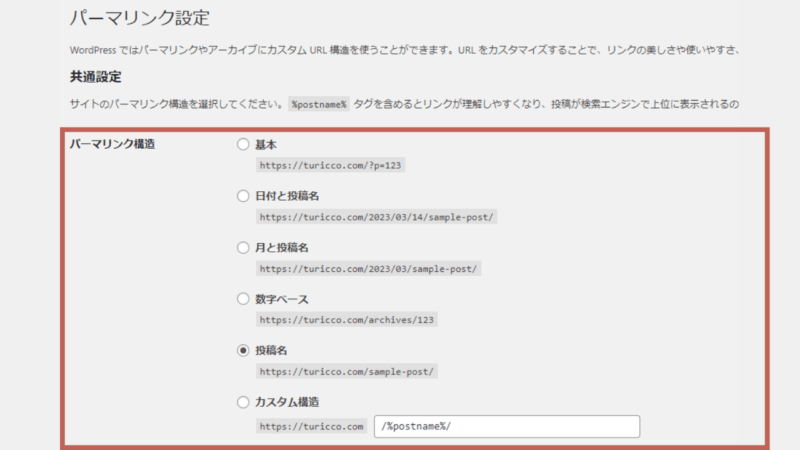
▼ なぜ投稿名が最適なのか
- URLが短く内容が伝わりやすい
- 構造が変わりにくく長期運用向き
- リライトしてもURLが変わらない
特別な理由がなければ「投稿名」を選ぶのが最も安全です。
WordPressのパーマリンク変更のSEOリスク
途中で変更すると、次の影響があります。
そのため、何も対策しない変更は危険です。
SEO評価を引き継ぐために301リダイレクト(恒久転送)が必須です。
- 301 → 評価を引き継ぐ
- 302 → 一時転送(NG)
WordPressでパーマリンクを「投稿名」に変更する手順
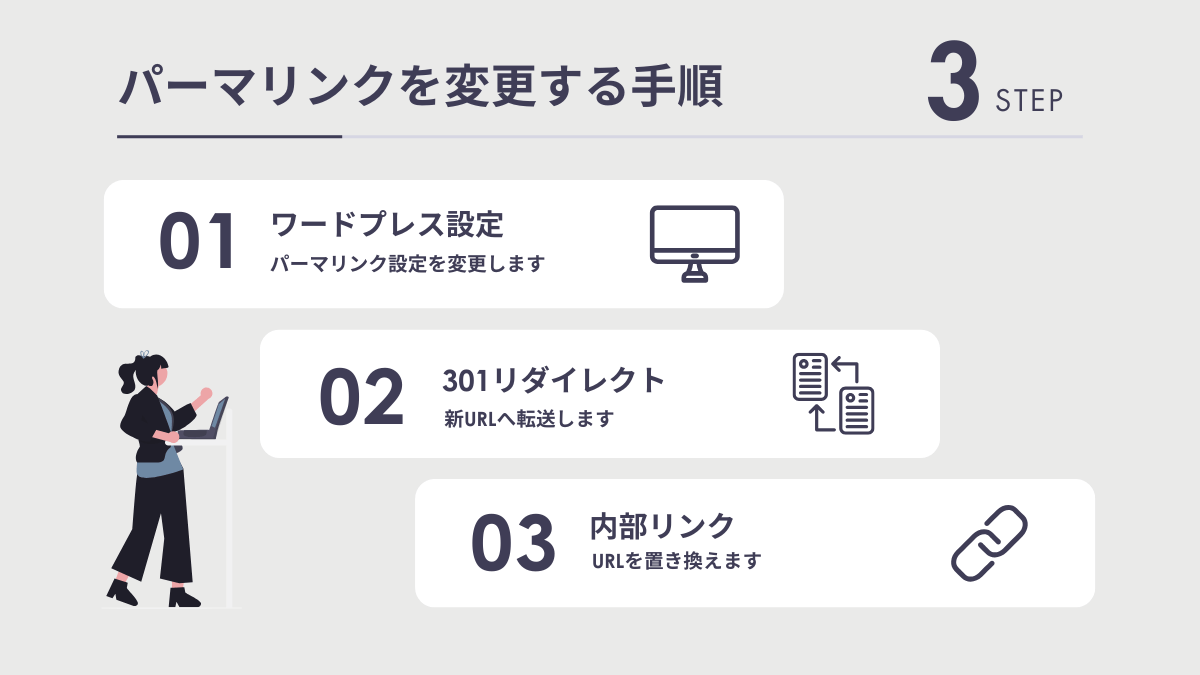
ここからは、実際の変更手順を画面付きで解説していきます。
作業は次の流れで進めます。
パーマリンク設定|「投稿名」を選択
WordPress管理画面の「設定」→「パーマリンク設定」を開き、構造を「日付と投稿名」→「投稿名」に変更します。
- 変更前:
https://sample.com/yyyy/mm/dd/post-name/ - 変更後:
https://sample.com/post-name/
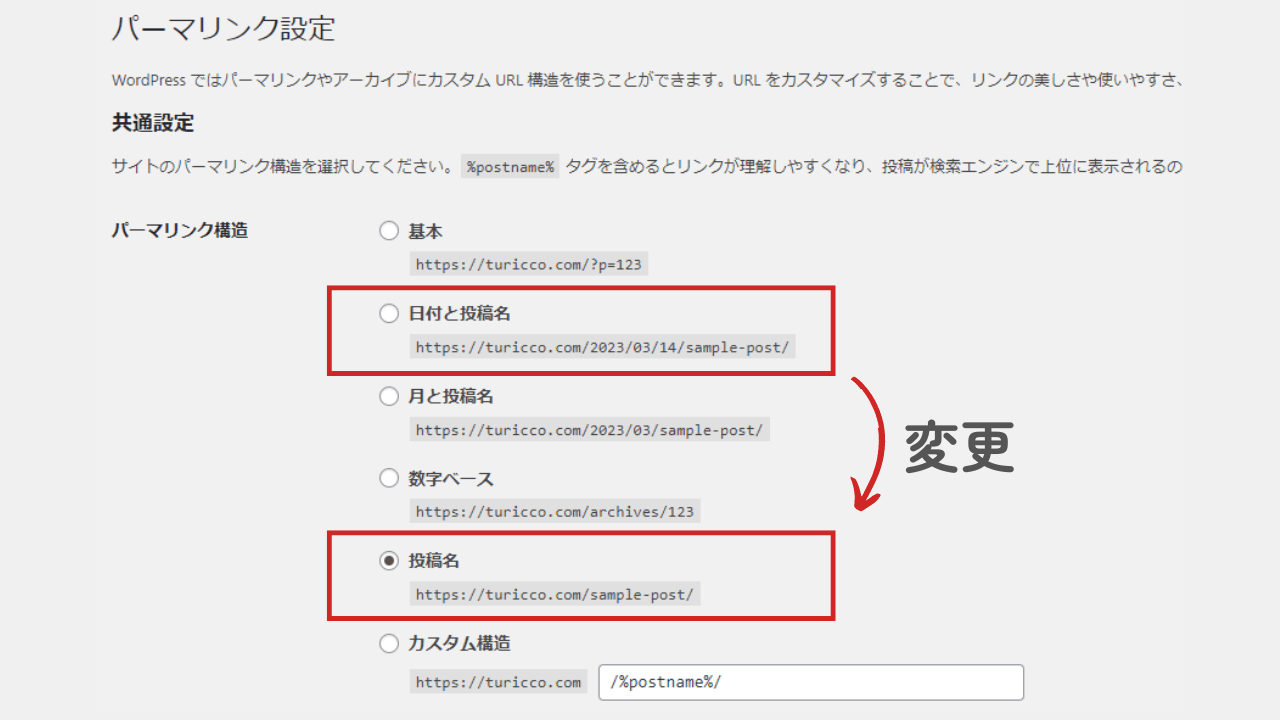
※ この時点では旧URLは無効になっています。

この手順はあっという間に終わります。必ず次の「301リダイレクト設定」を行ってください。
301リダイレクト設定|旧URLを安全に転送する方法(エックスサーバー設定)
パーマリンク変更で最も重要なのが旧URL → 新URLへ自動転送する301リダイレクトです。
リダイレクトの方法は2通り。
プラグイン「Redirection」を使った方法
例:「Redirection」
プラグインでやる人も多いですが、安定する.htaccessでおこないました。
.htaccessを使った方法(推奨)
リダイレクトコードの生成(Yoast公式ツール)
Yoast公式のリダイレクト生成ツールを使うとコードを自動生成できます。人間がミスしやすい正規表現やルールを安全に出すための補助ツールです。

入力するのは次の3つだけ。
- サイトURL
- サブディレクトリ名(該当する場合のみ)
- 旧パーマリンク構造(日付と投稿名)
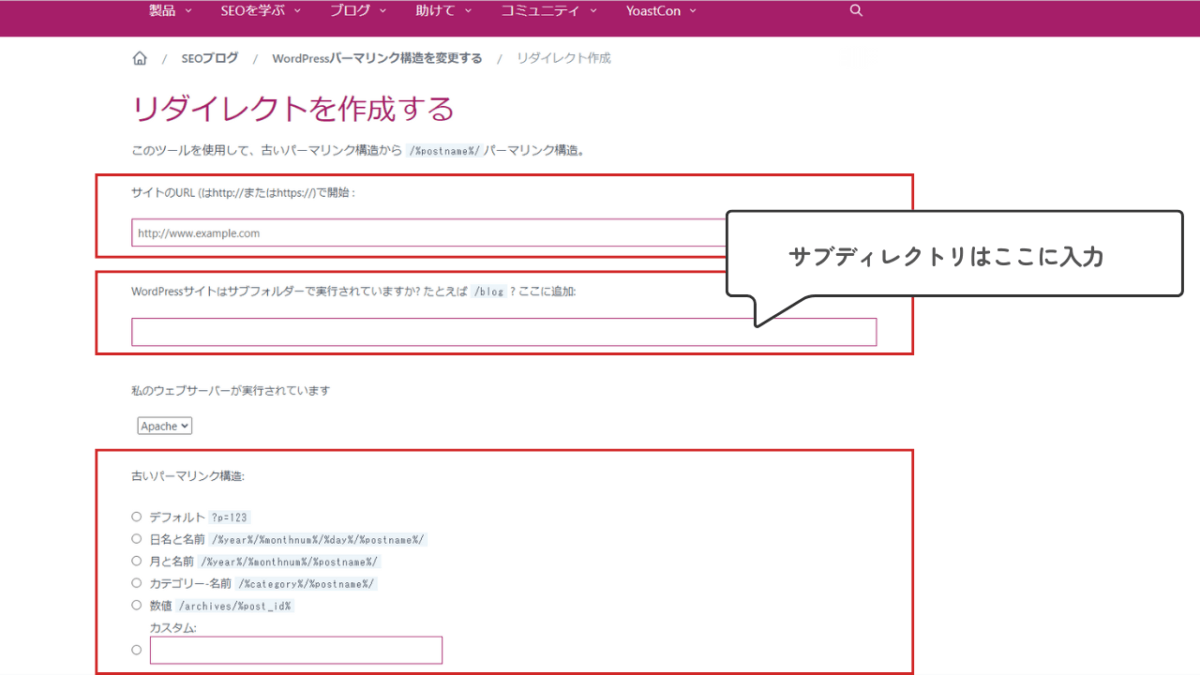
リダイレクト生成 をクリックすると自動的にリダイレクトコードが生成されます。
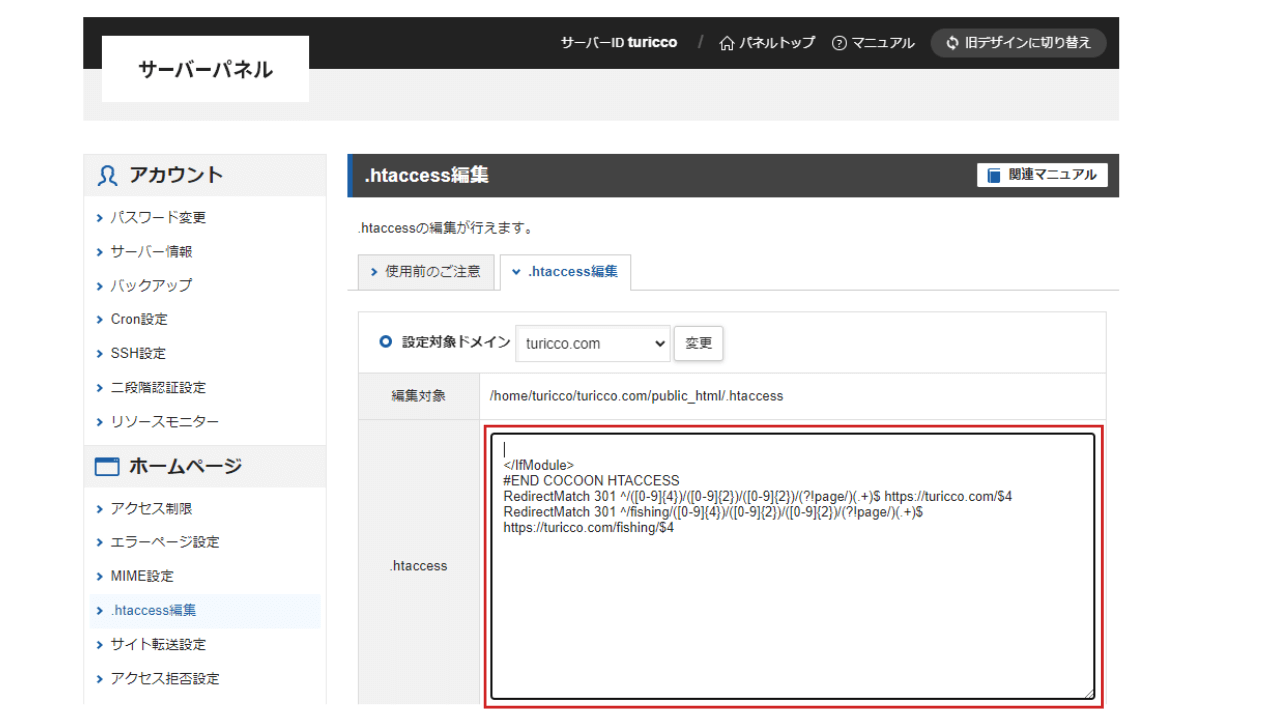
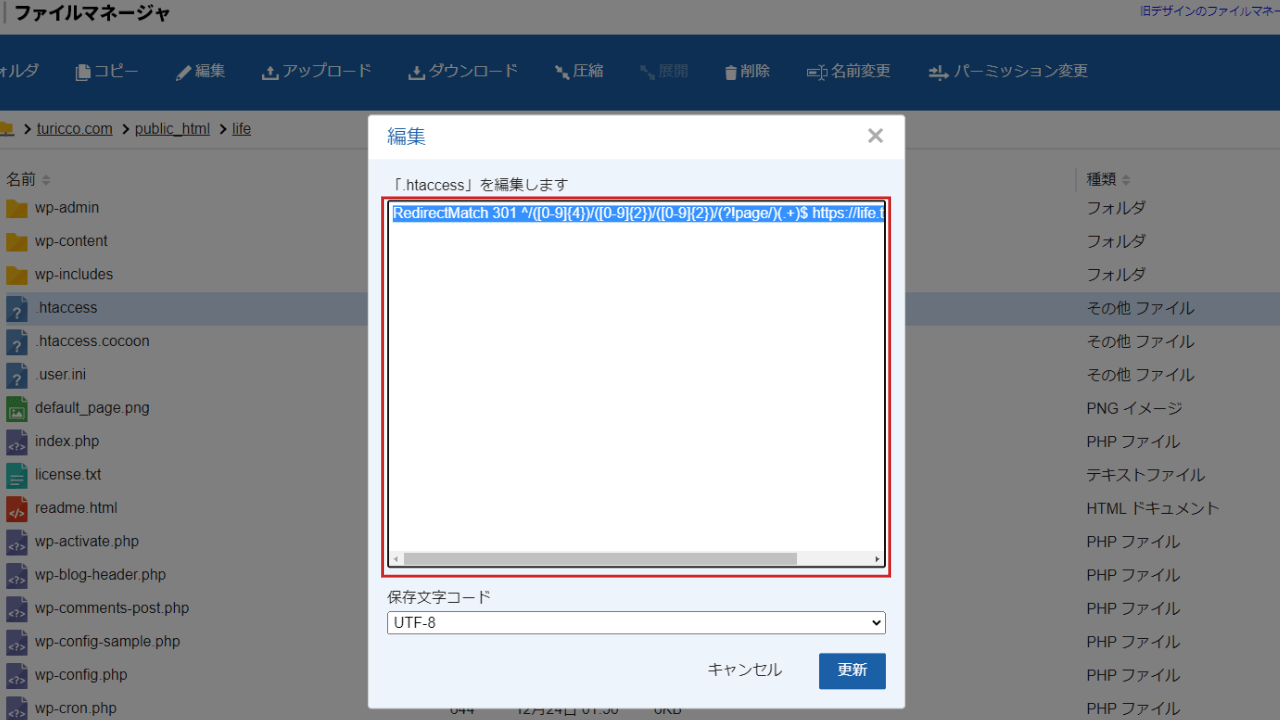
RedirectMatch 301 ^/([0-9]{4})/([0-9]{2})/([0-9]{2})/(?!page/)(.+)$ https://turicco.com/$4※このコードは「日付構造をまとめて新URLへ飛ばすための正規表現」です
エックスサーバーでの.htaccess編集手順
通常のルートドメインとサブドメインでは記述場所に違いがあるため注意します。
※ .htaccessは重要なファイルです。既存コードは削除せず、先頭に追記してください。
- ルートドメイン、サブディレクトリ
- サブドメイン
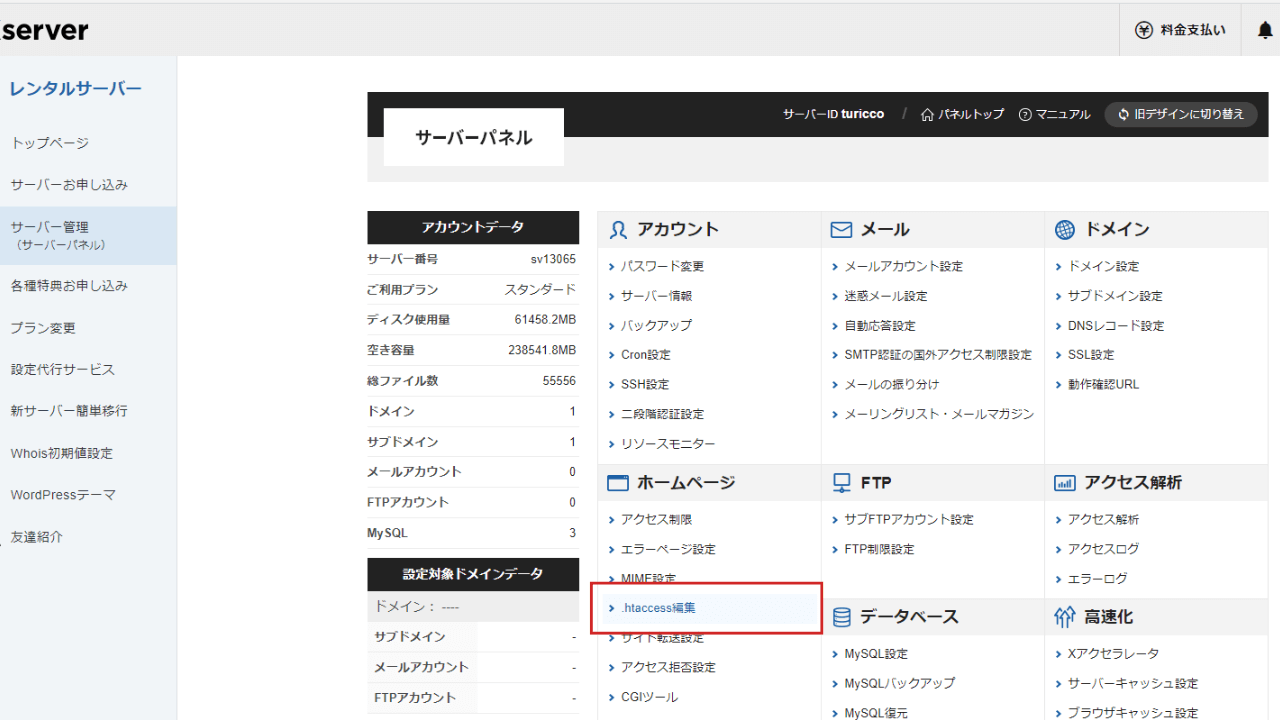
- Step1サーバーパネルにログイン
- Step2ホームぺージ:.htaccess編集をクリック
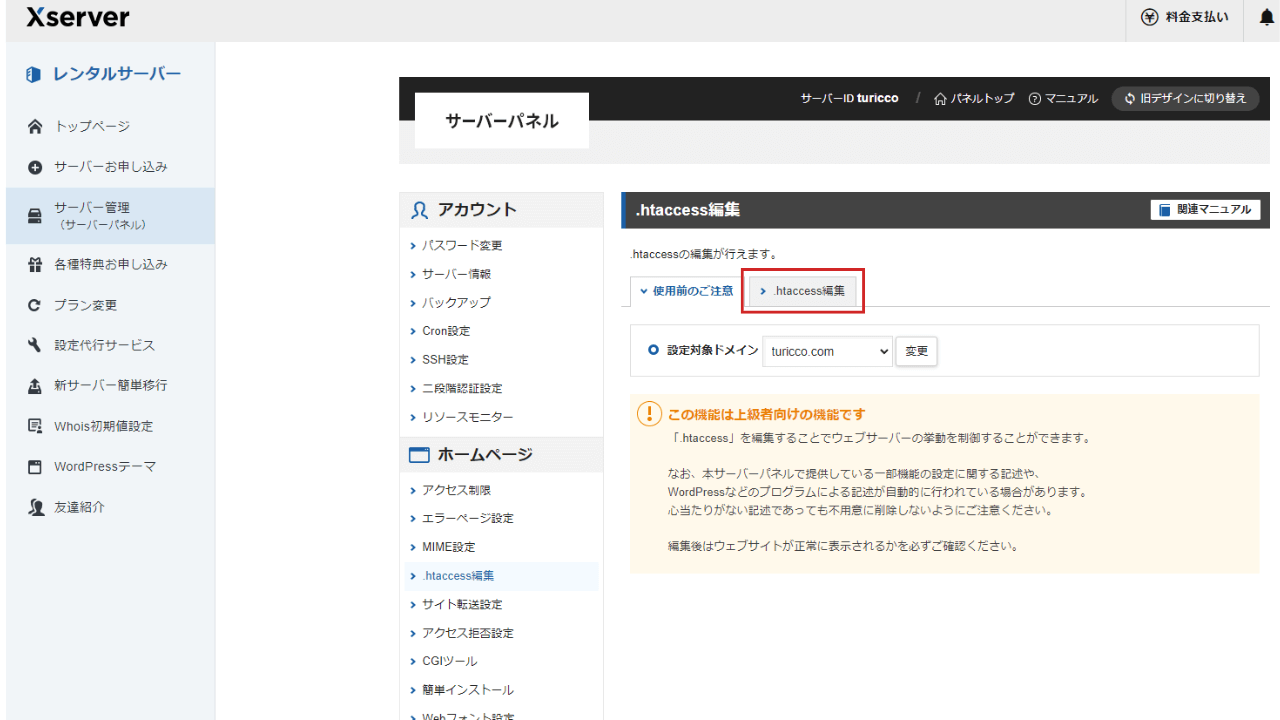
- Step3ドメインを選択し、.htaccess編集タブを開きます
- Step4リダイレクトコードを入力
- Step1ファイル管理にログイン
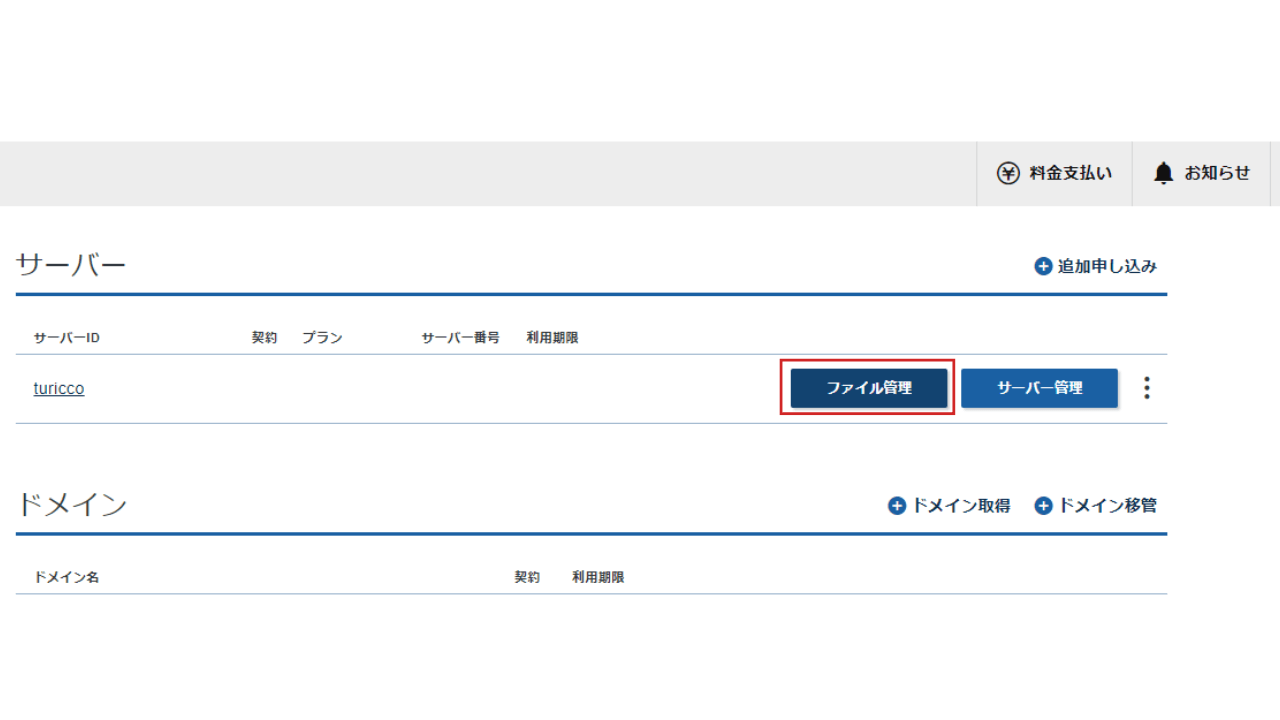
- Step2サブドメインの.htaccess編集画面を開く
- 「ドメイン」
- 「public_html」
- 設定したい「サブドメイン」
- 「.htaccess」→「編集」をクリック(上部メニュー)
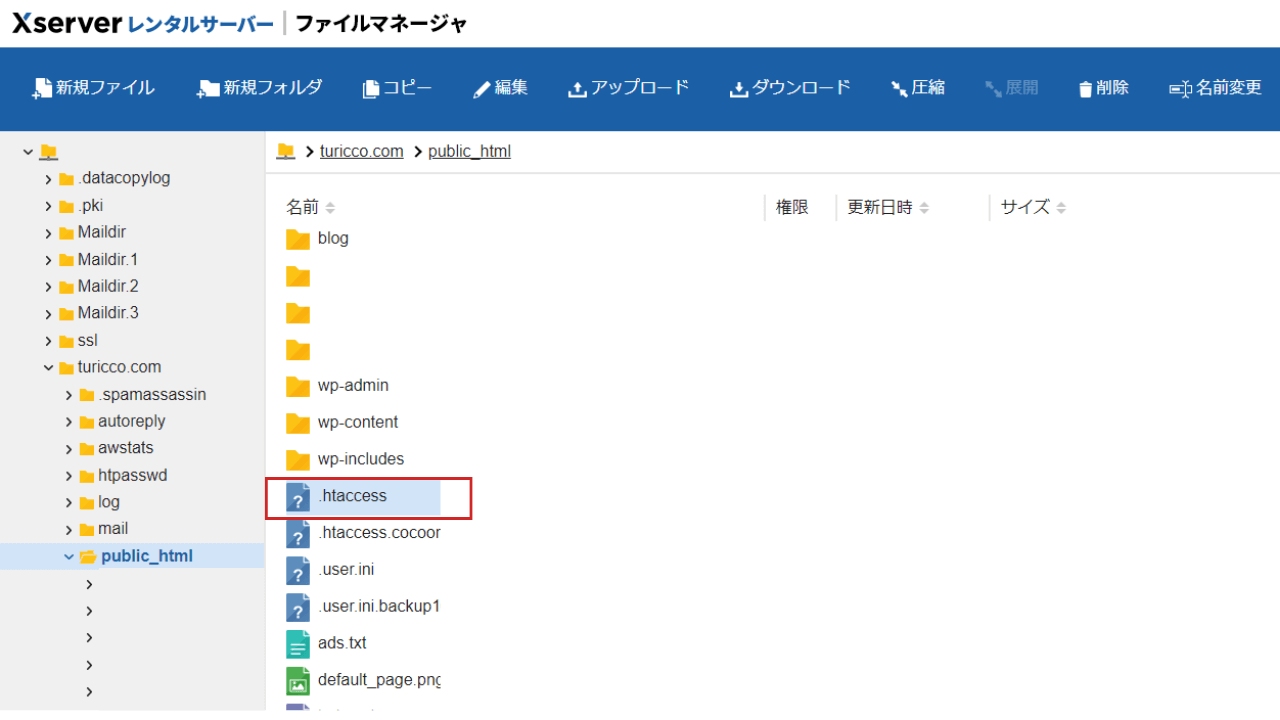
- Step3.htaccessを記述する
コードを貼り付けて「更新」をクリック。
301リダイレクトの動作確認
旧URLにアクセスし、新しいURLへ自動転送されることを確認します。
内部リンクURLを置換「Search Regex」
最後に、記事内に残っている旧URLを新URLに置き換えます。
ブログカードは301リダイレクトが設定されていれば基本的に表示されますが、テーマやキャッシュの影響で画像やタイトルが正しく取得されない場合があります。
そのため、内部リンクURLも新URLに置き換えておくと安心です。

ここは後回しにされがちですが、あとで地味に効いてきます。
- Search Regexの操作は元に戻せません
- 作業前に必ず復元方法まで確認してください
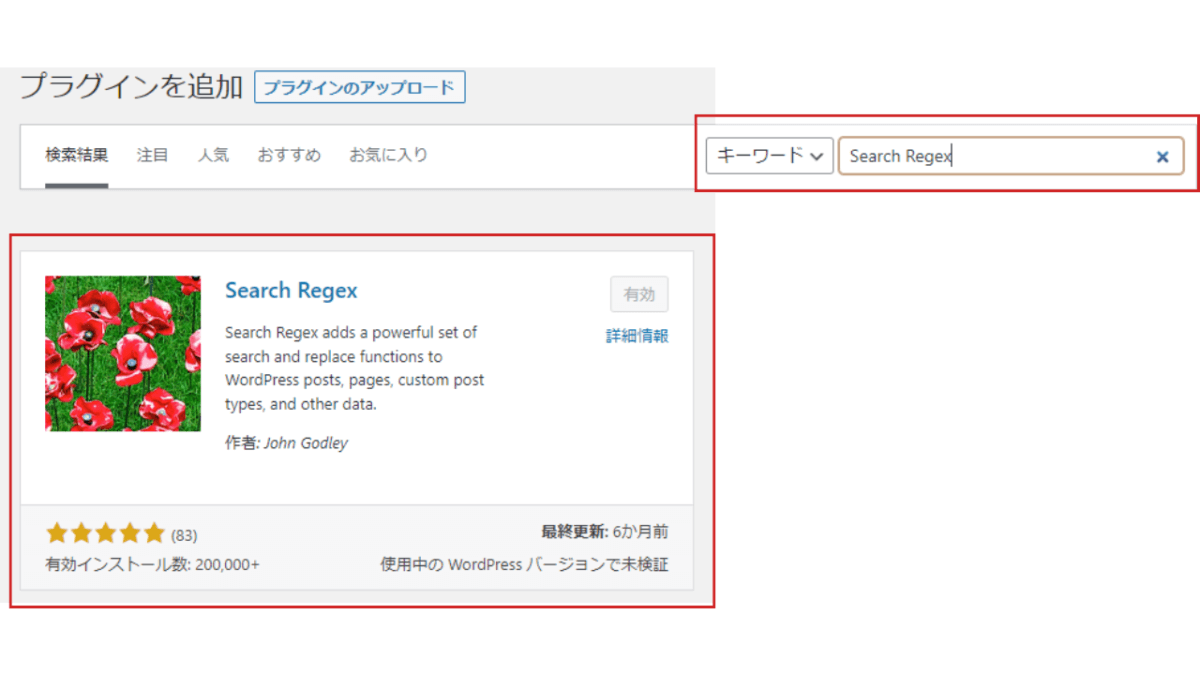
- 右側の記号∧をクリックし「正規表現」にチェックを入れる
- 検索:
sample.com/[0-9]{4}/[0-9]{2}/[0-9]{2}/ - 置換:
sample.com/ - 確認して 検索 をクリック
※ドメインは自分のサイトに置き換えてください。

古いスラッグの削除(任意)「Slugs Manager」
パーマリンク変更後、DBに残った古いスラッグは「Slugs Manager」で削除できます。WordPressが自動でリダイレクトするため、削除しなくても問題ありません。
- 「Slugs Manager」を追加
- 「WPfactory」→「Slugs Manager」
- 「選択した古いスラッグ」「すべての古いスラッグ」どちらかをクリック
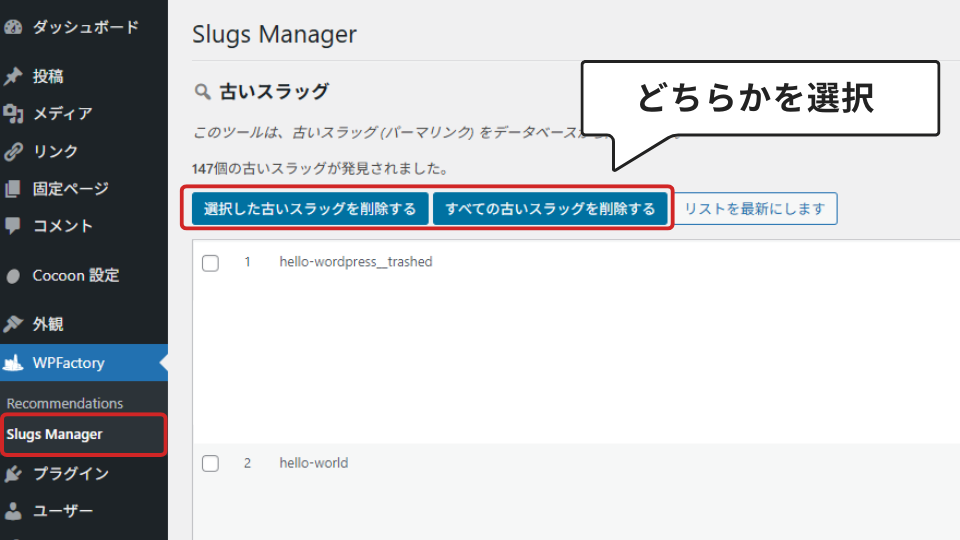
古いスラッグの削除は必須作業ではありません。
301リダイレクトが正しく機能していれば、SEOやアクセスへの影響はありません。あくまで管理面をすっきりさせたい場合の「任意作業」として扱うのがおすすめです。
まとめ|安全にパーマリンクを変更するコツ
最低限やることは次の3つだけ。
- パーマリンク構造を「投稿名」に変更
- 旧URL → 新URLへ 301リダイレクトを設定
- 記事内の内部リンクURLを置換して確認
この3点を押さえれば、アクセス減少やSEO評価の低下、リンク切れはほぼ防げます。
逆に、どれか一つでも省くと失敗する可能性が高くなります。「とりあえず変更」は避けましょう。
パーマリンク変更は私自身がサブドメイン、サブディレクトリと少し手順が違い戸惑うこともあったので、同じように悩んでいる方の参考になれば幸いです。
→ SSL設定がまだの方はこちら
→ WordPress初期設定はこちら
Comment 記事の感想を書き込んでいただけると幸いです