更新日:2026年2月19日
※PA-API条件変更(2025年11月)対応済み
物販アフィリエイトを始めると、まず迷うのが「ポチップはどのASPと組み合わせるべきか?」という問題です。
- Amazonは公式ともしも、どちらがいい?
- 楽天はそのままでOK?
- Yahoo!ショッピングは必要?
- 複数ASPは併用できる?
実は、正解はひとつではありません。
収益状況やブログのステージによって、最適な組み合わせは変わります。
この記事では、初心者でも迷わず選べるASPの比較と使い分け方に加えて、ポチップへの具体的な設定方法まで解説します。
読み終えるころには、自分に合ったASP構成が明確になりそのまま設定まで進められる内容です。
まず結論|ポチップASPに迷ったらこの組み合わせ
まだ収益が少ない人(初心者)
理由はシンプル
- 審査通過しやすい
- 管理が1画面で完結
- 銀行振込OK
ある程度収益が出てきた人
理由
- 料率最大化
- API活用で商品情報を自動更新可能
- 本格運用向け
初心者でも迷わない|ポチップ対応ASP比較表【保存版】
まずは、主要ASPの違いを一覧で見てみましょう。
| ASP | 対応 | 料率 | 審査 | 振込金額 | 報酬受取 | 初心者向け | 向いている人 |
|---|---|---|---|---|---|---|---|
| もしもアフィリエイト | 全モール | やや低 | あり(比較的易しい) | 1000円 | 銀行振込(無料) | とにかく簡単に始めたい | |
| Amazonアソシエイト | Amazon | 高 | やや厳しい | 5,000円 | 振込/ギフト券 | 収益最大化したい | |
| 楽天アフィリエイト | 楽天 | 高 | なし | 1000円 | 楽天キャッシュ | 審査なしで始めたい | |
| バリューコマース | Yahoo! | 高 | あり | 1000円 | 銀行振込 | Yahooを伸ばしたい |
▼ 迷ったらこれでOK
- ブログ初心者 → もしもアフィリエイト
- 収益を伸ばしたい → 本家ASP
- Yahooを本気でやる → バリューコマース
まずは「もしも」から始めると失敗しにくいです。
主要ASPの特徴と使い分け
ここでは、ポチップでよく使われるASPを、「何が違うのか」「どんな人に向いているか」にしぼって解説します。
もしもアフィリエイト(一括管理できる)
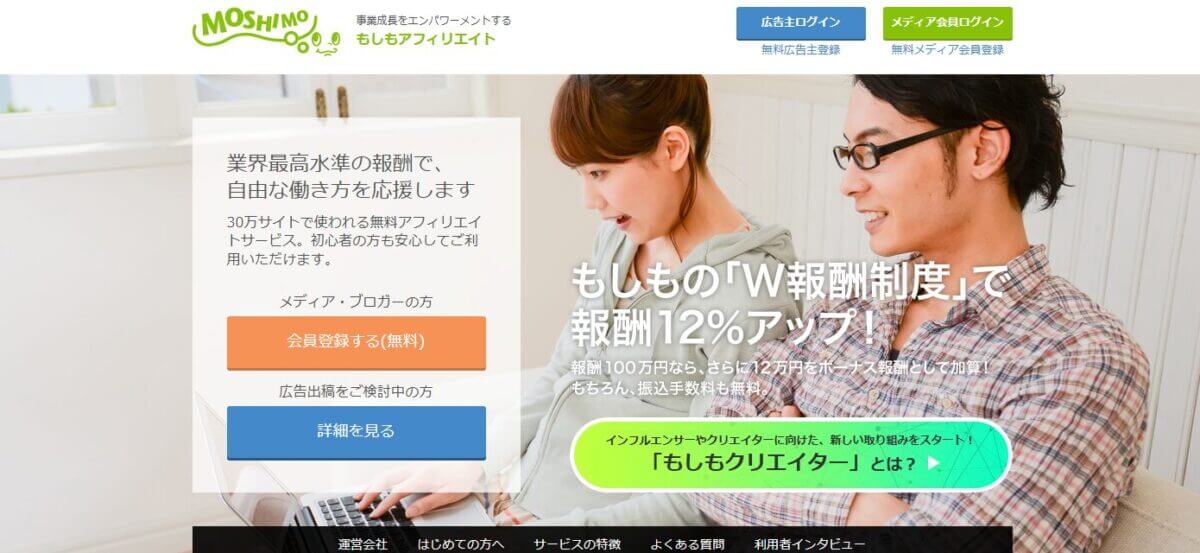
画像出典:もしもアフィリエイト
まず迷ったらここから始める人が多いASPです。
Amazon・楽天・Yahooを1つの画面でまとめて管理できます。
ここがいい
- 審査は比較的やさしめ
- 振込は1,000円から(手数料無料)
- ポチップとの相性が良い
- 発生通知のメールあり
気をつけたいこと
- 商品検索は本家ASPとの連携が必要
- Amazon公式より料率が少し下がる場合あり
「まずは手間なく始めたい人」に向いています。
Amazonアソシエイト(報酬重視なら)
Amazon公式のアフィリエイトです。
ここがいい
- 本家なので報酬がやや高め
- APIを使えば商品情報を自動取得できる
気をつけたいこと
- 審査前に180日以内に3件の販売が必要
(3つの商品ではなく3件の販売) - API継続にも条件あり(30日以内に10件以上)
アクセスが増えてきたら検討したい選択肢です。
少しわかりにくい商品検索する方法について、こちらの記事で具体的にまとめました。
楽天アフィリエイト(始めやすい)
楽天市場の商品を紹介できるサービスです。
主な特徴
- 審査なしですぐ始められる
- 楽天ユーザーが多く成約しやすい
- 料率アップショップがある
気をつけたいこと
- 基本は楽天キャッシュでの報酬受け取り
- 料率アップショップは公式のみ

現金振込で受け取りたい場合は、もしも経由での運用も選択肢です。
バリューコマース(Yahoo!ショッピング用)

画像出典:バリューコマース
Yahoo!ショッピングを扱うなら、ほぼこのASPになります。
ここがいい
- Yahoo!ショッピングと連携できる
- もしもより料率高め
- 物販系以外に、高単価案件の扱いがある
気をつけたいこと
- 審査あり
- 管理画面はやや複雑
Yahoo!経由の売上を伸ばしたい人向けです。
よくある質問|ポチップ対応ASP
- Q
Amazonは公式ともしも、どっちがいいの?
- A
初心者は「もしもアフィリエイト」経由で始めると審査が通りやすく、管理もラクです。
中級者以上で報酬を重視する場合は「Amazonアソシエイト(公式)」が最適です。
- Q
楽天は公式のまま使えばいい?
- A
審査なしですぐ始められる「楽天アフィリエイト(公式)」がおすすめです。報酬を現金で受け取りたい場合は、もしもアフィリエイト経由も検討できます。
※楽天はどちらも料率は同じですが、料率アップショップは公式のみです。
- Q
Yahooは必要?
- A
取りこぼしなく、Yahoo!ショッピングでしっかり稼ぎたい場合は「バリューコマース」がベストです。他のASPでまず始めたい場合は無理に登録する必要はありません。
- Q
ASPは併用できるの?
- A
はい。ポチップは複数ASPの併用が可能です。
一般的な組み合わせは以下の通りです- Amazon → Amazonアソシエイト
- 楽天 → 楽天アフィリエイト
- Yahoo → バリューコマース
ポチップ|各ASPの設定方法
ポチップを利用するには、まずプラグインをインストールし、各ASPのIDやAPIキーを設定します。
ここでは、
- もしもアフィリエイト
- Amazonアソシエイト
- 楽天アフィリエイト
- バリューコマース(Yahoo!ショッピング)
それぞれの設定手順を順番に解説します。必要なASPだけ開いてご確認ください。
設定項目
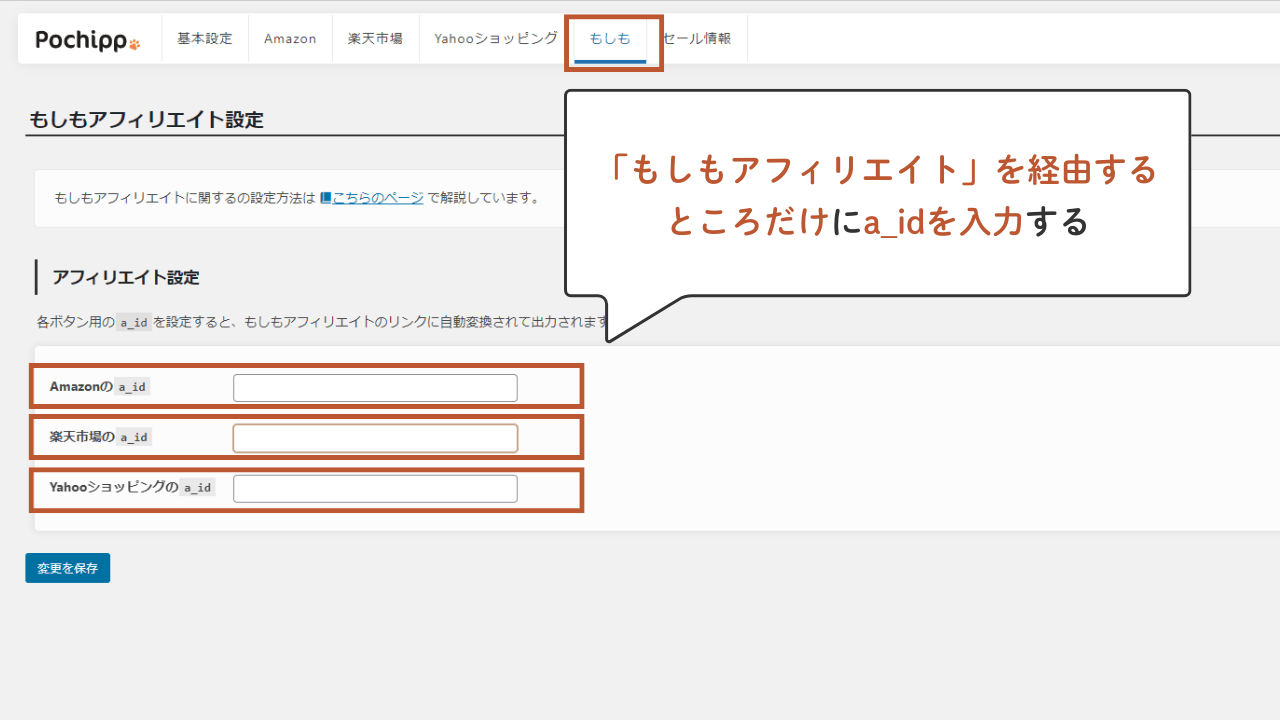
- ラベルもしもアフィリエイトに会員登録・ログイン(未登録の方は新規登録)
- ラベル各ショップ(Amazon・楽天・Yahoo!)と提携し、「広告リンク」をクリック
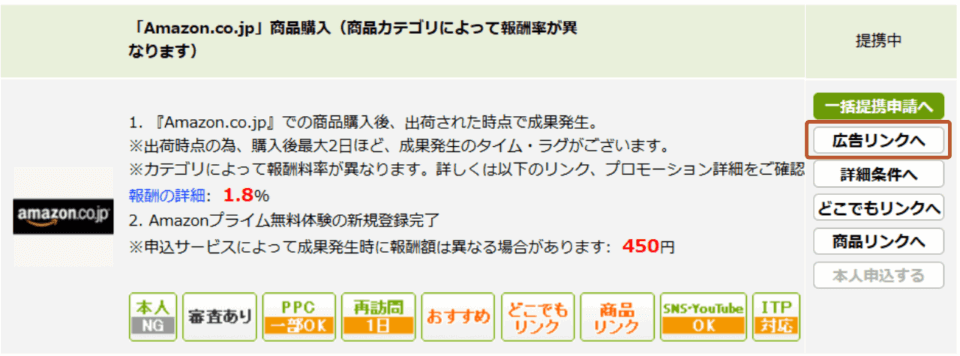
- ラベルリンクURL内の
a_id=数字をコピー
- ラベルポチップ設定画面に入力 →「保存」
設定項目
※商品検索を行うにはPA-APIの利用が必要です。
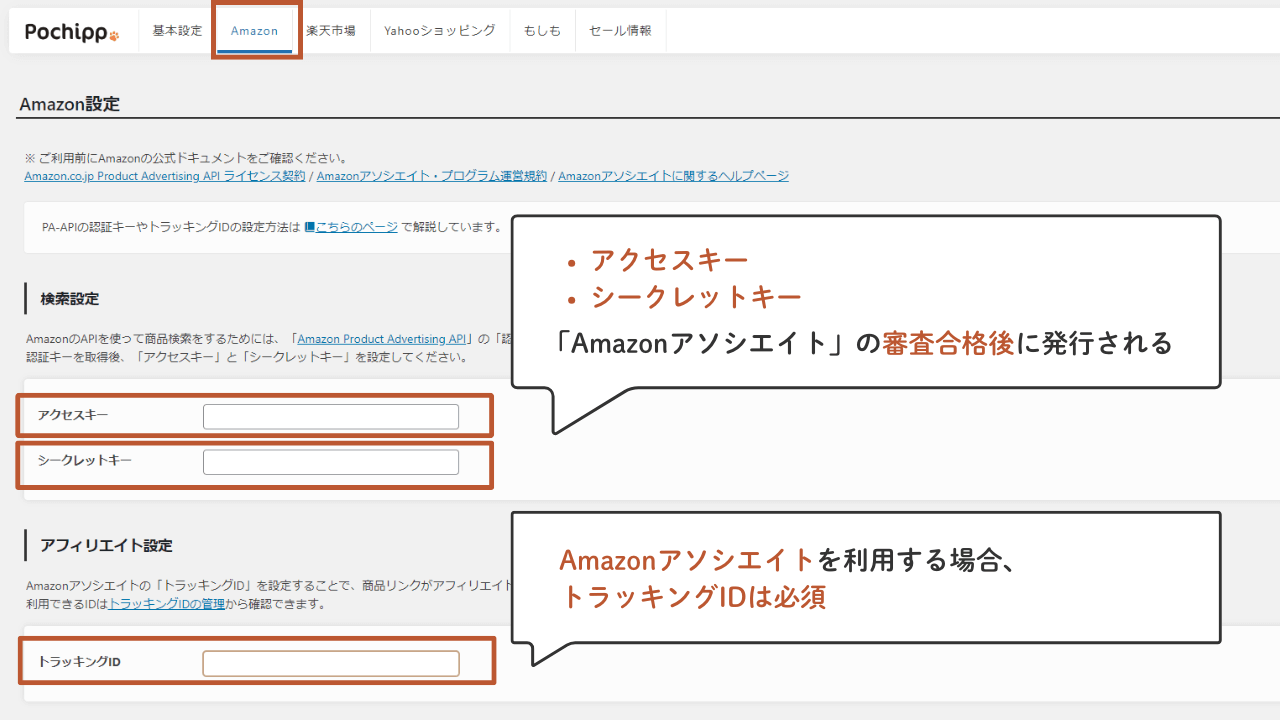
- Step1Amazonアソシエイトの管理画面にログイン
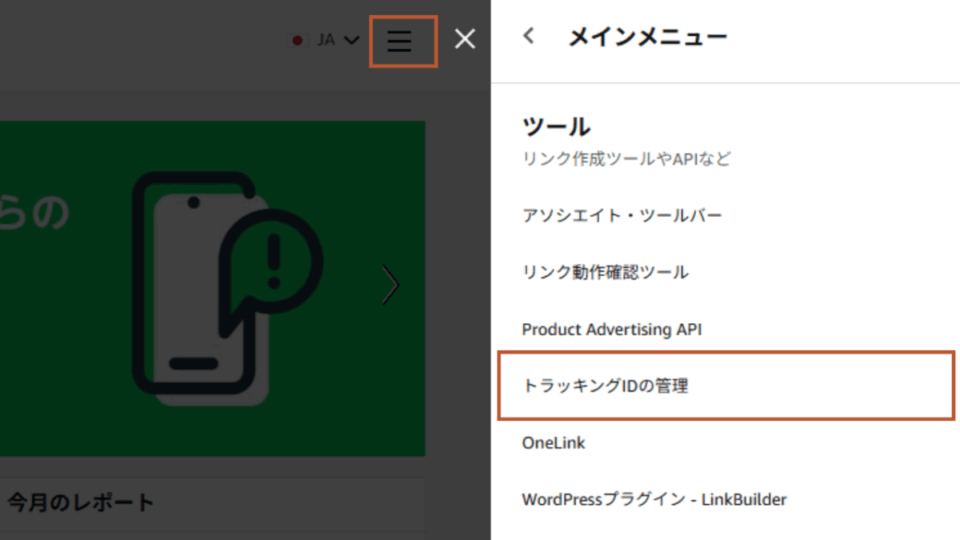
- Step2「ツール」→「トラッキングIDの管理」を開く
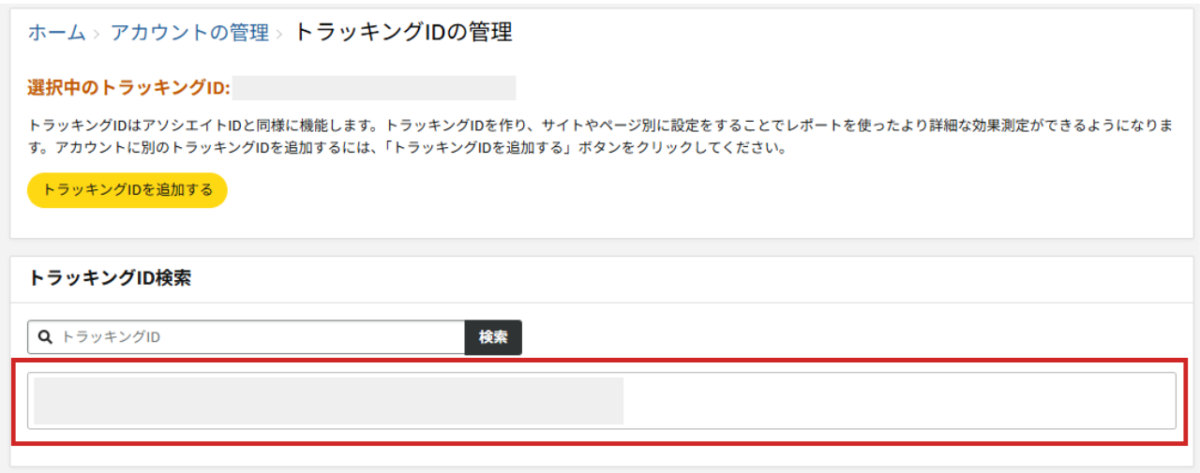
- Step3取得したトラッキングIDをポチップに入力 →「保存」
- Step1Amazonアソシエイトにログイン
- Step2「ツール」→「Product Advertising API」を開く
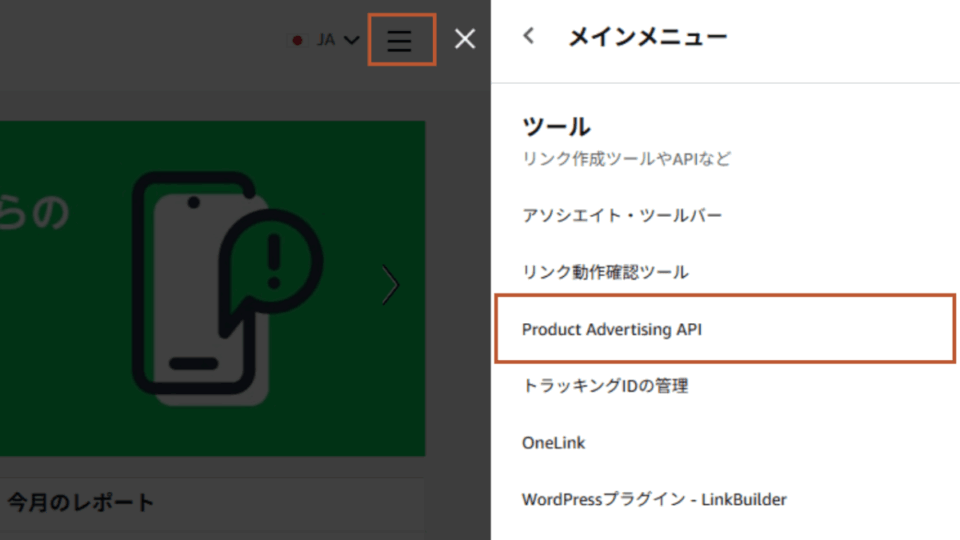
- Step3「認証情報を追加する」をクリック
- Step4表示されたアクセスキー・シークレットキーを保存し、「認証情報をダウンロード」

- Step5メモ&ファイルの保存が終了したら「認証キーの管理」リンクをクリック
→作成された認証キーが表示されます。
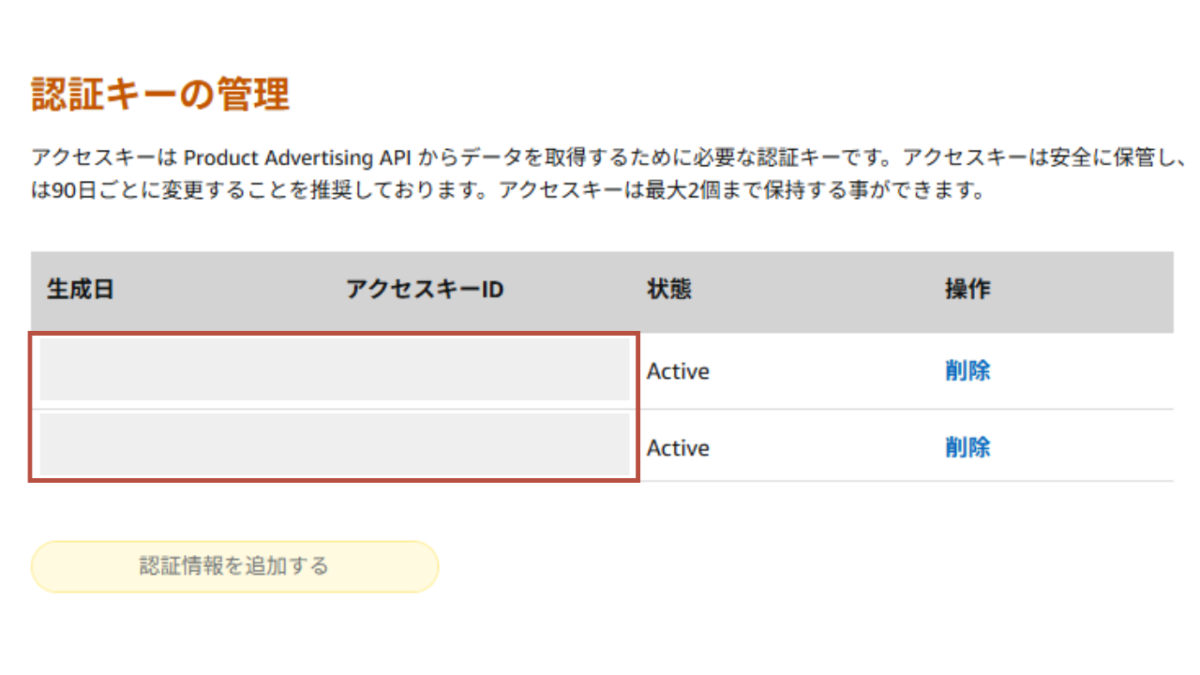
- Step6ポチップに入力 →「保存」
設定項目
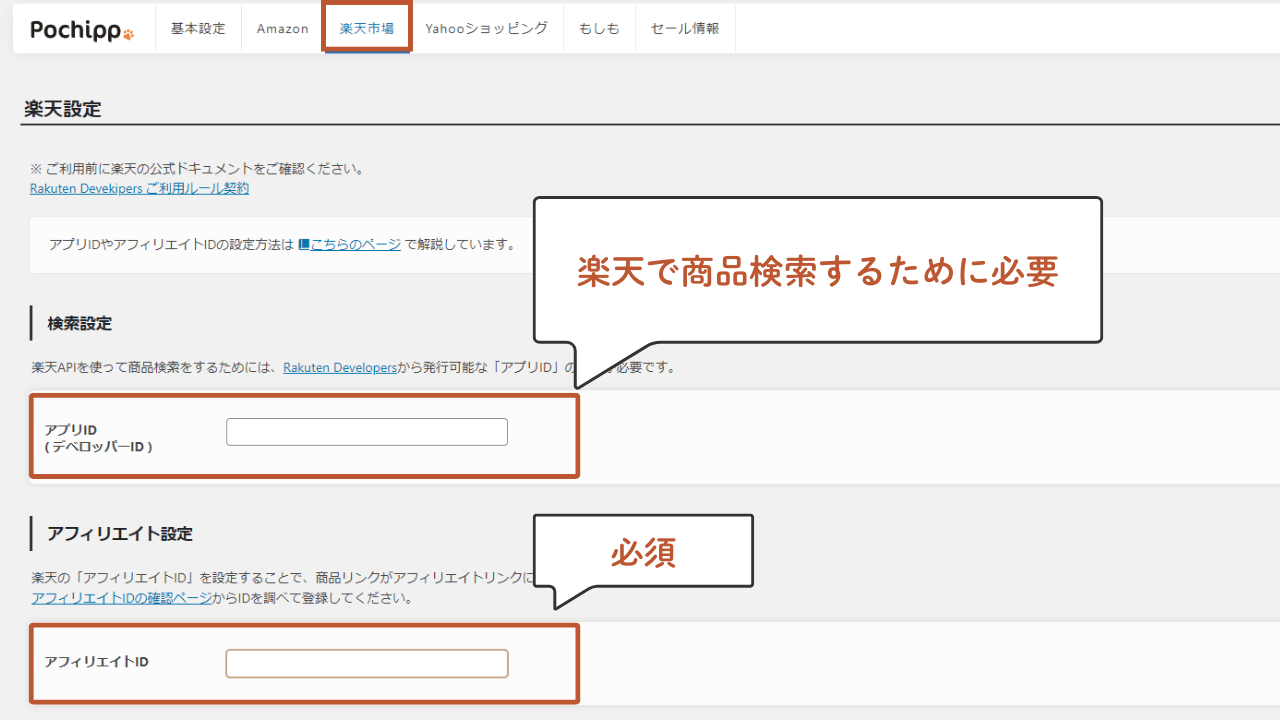
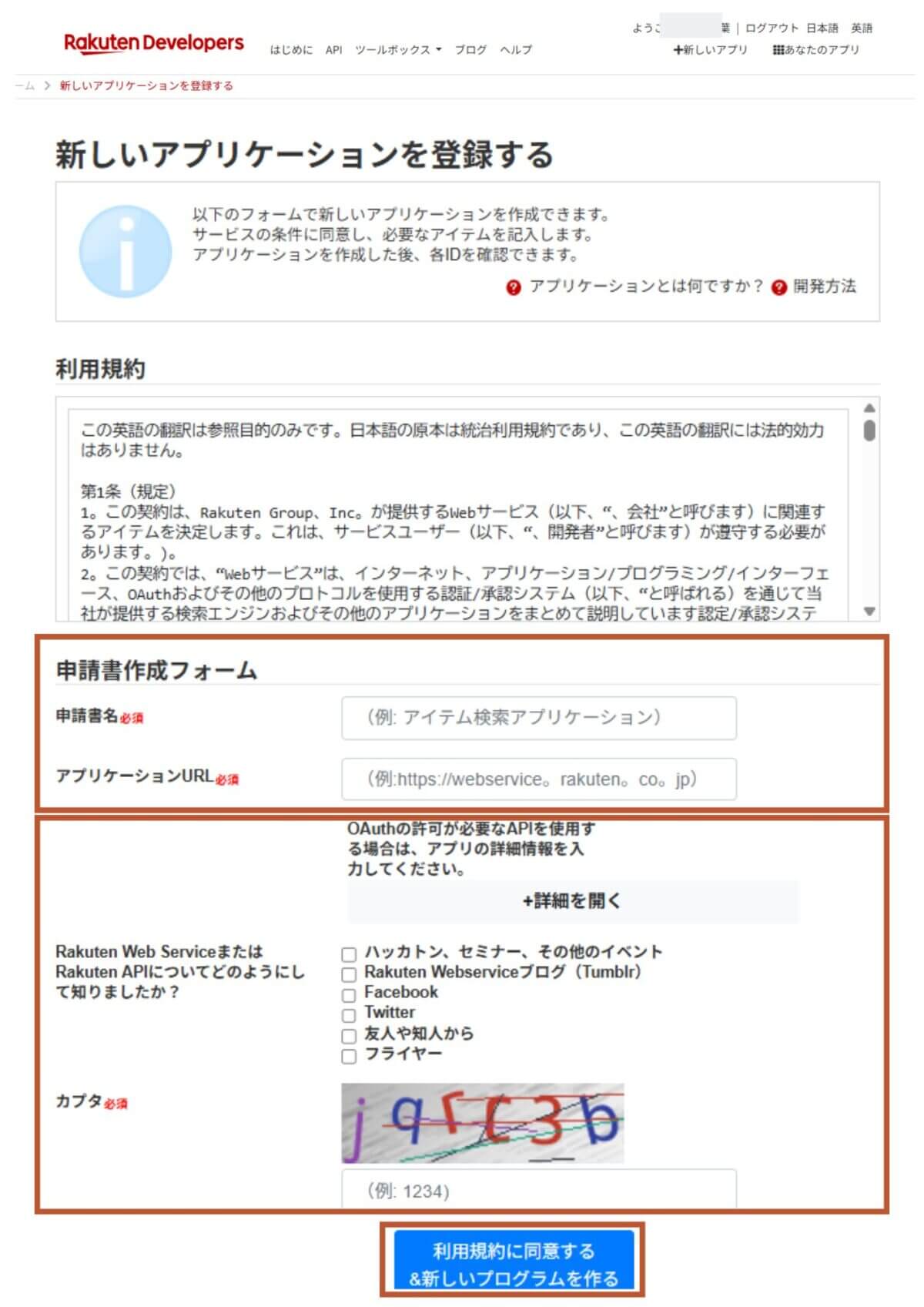
- Step1Rakuten Developersにアクセス
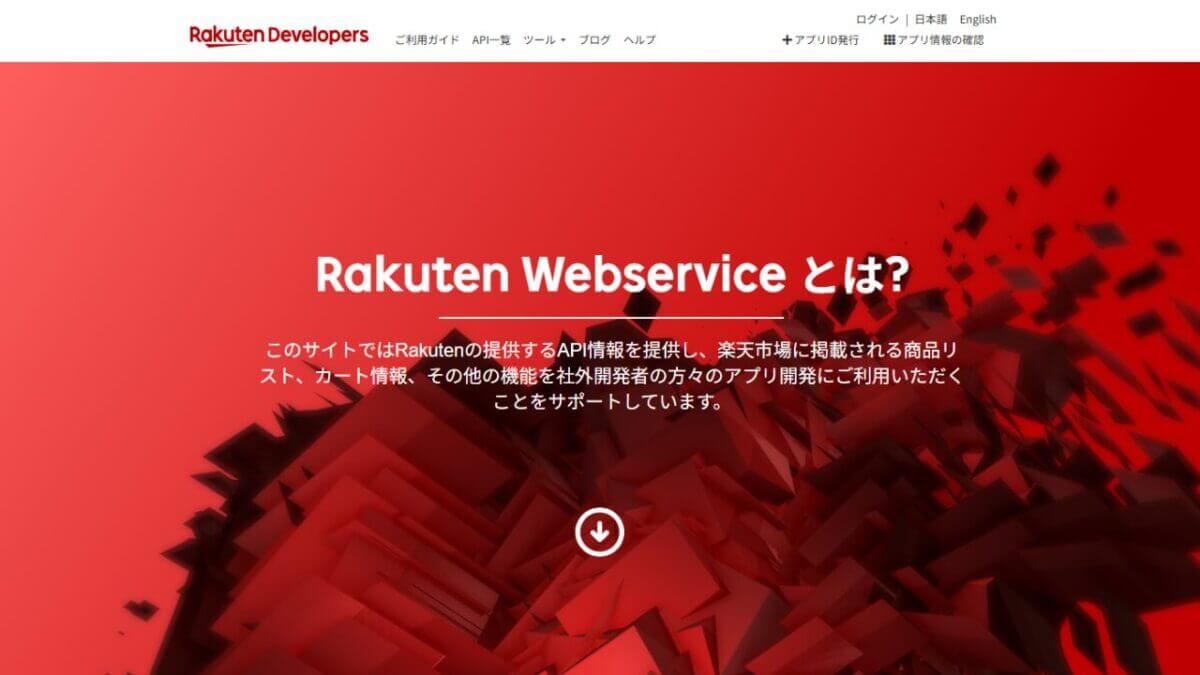
- Step2必要事項を入力して登録する
- アプリケーション名→ブログ名
- アプリケーションURL→ブログURL
- 知ったきっかけ→当てはまるものにチェックを入れる
- 表示された認証番号を入力
- Step3登録後、アプリIDとアフィリエイトIDが発行される
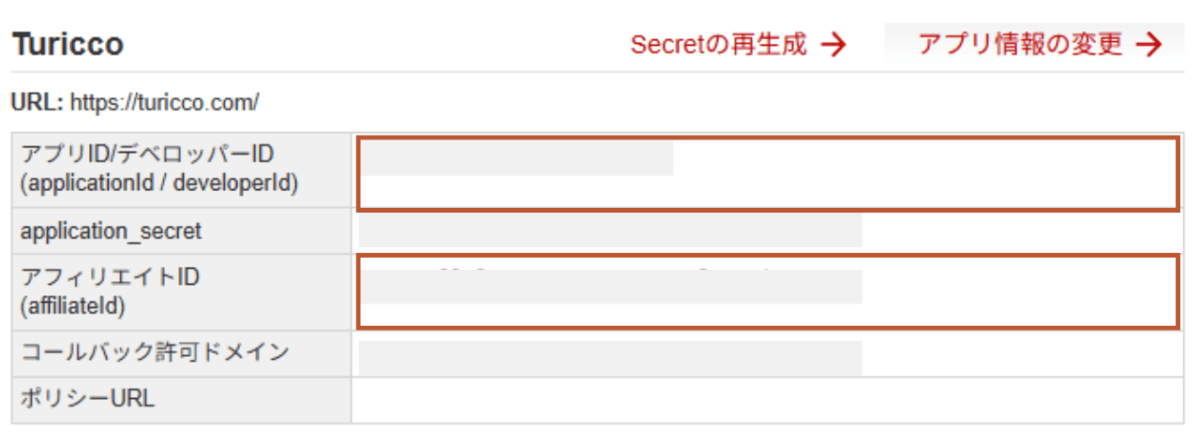
- Step4ポチップに入力 → 「保存」
必要な情報
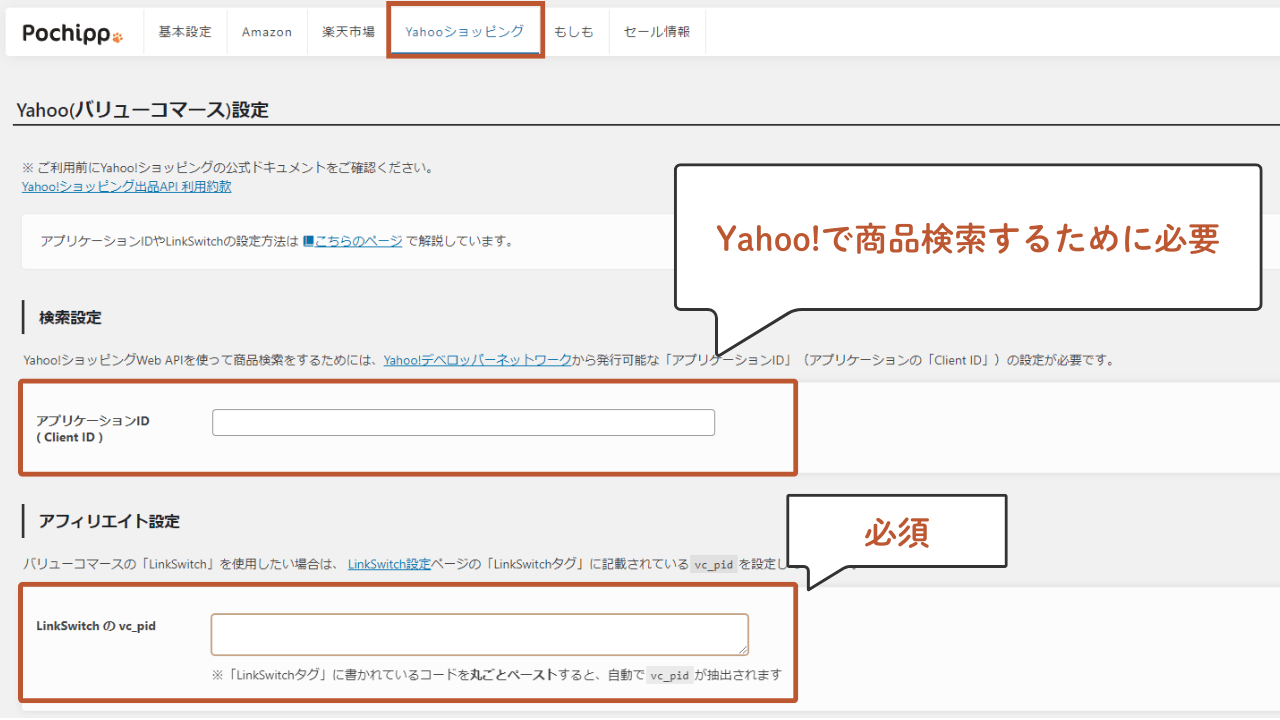
vc_pid の取得方法- Step1バリューコマースにログイン
- Step2ホーム画面からLinkSwitch→「LinkSwitchの設定」を選択
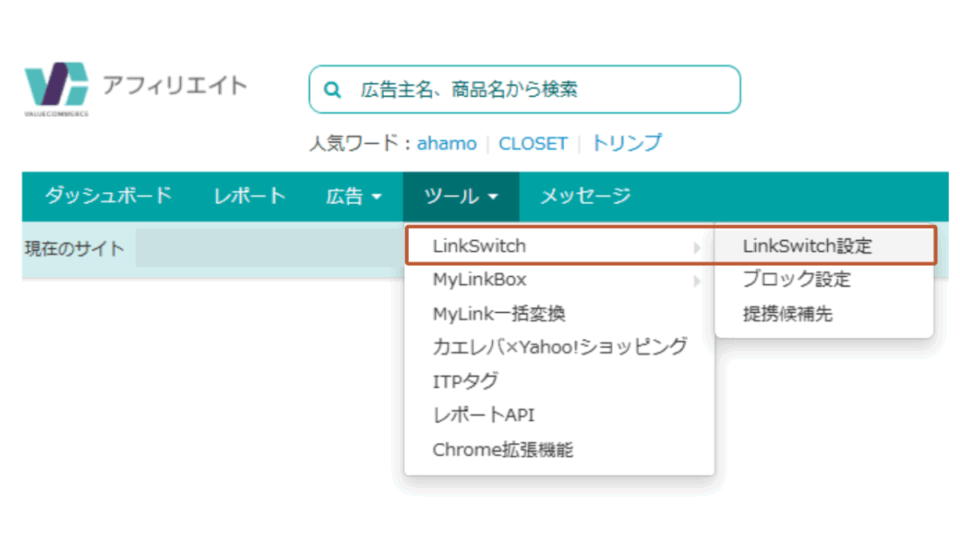
- Step3LinkSwitchタグをコピー
表示された「LinkSwitchタグ」をすべてコピー
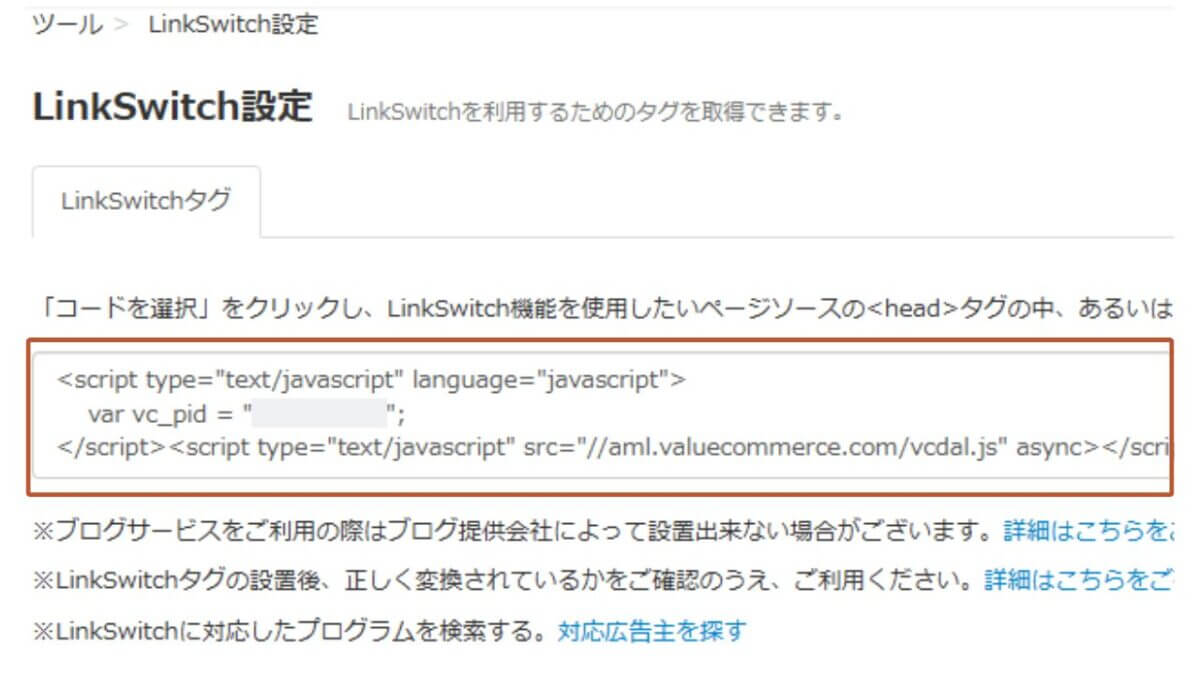
- Step4ポチップに入力 → 「保存」
※LinkSwitchのvc_pidはLinkSwitchタグをそのままペーストすると自動的に抽出されます。
- Step1Yahoo!デベロッパーネットワークににアクセスし、Yahoo!アカウントでログイン
Yahoo!アカウントがない方は新規作成してください
- Step2必要事項を入力して登録
- ID連携利用有無:「ID連携を利用しない」
- 利用者情報:「個人」or「法人・個人事業主」
- 個人情報提供先としてユーザーへ開示することに同意しますか?:「同意する」or「同意しない」
- 契約者住所の国または地域:お住まいの地域
- アプリケーション名:任意の名前
- サイトURL:ブログのURL
- アプリケーションの説明:空でOK
- ガイドラインに同意しますか?「同意する」

- Step3Client IDを発行する
登録が完了すると、Client IDが表示されるのでメモしておきます。

- Step4ポチップに入力 → 「保存」
まとめ|迷ったらこの基準で選ぶ
最初は完璧を目指さなくてOKです。
まずはもしもアフィリエイトから始めて、伸びたら公式へ。
これが一番失敗しないルートです。
さらに収益化を本気で目指すならポチップProの活用も検討してみましょう。機能を最大限に使うことで、クリック率・成約率の底上げが期待できます。

Comment 記事の感想を書き込んでいただけると幸いです