
ワードプレスでブログを始めたけど、まず何をすればいいの?
WordPressをインストールしたばかりだと迷うことがありますよね。
実はこの初期設定が、今後のサイトの検索順位・表示速度・安全性を大きく左右します。
ここでつまずくと、後になって「設定をやり直す手間」や「SEOで不利になる」「セキュリティリスクが発生する」といった問題につながることも…。
この記事では、WordPressをインストールした直後にやるべき初期設定のやり方を順番に解説しています。
この順番で進めれば、迷うことなくWordPressを安全・快適に使い始められます。
結論|WordPress初期設定はこの順番でOK
- SSL設定
- パーマリンク設定
- 一般設定
- セキュリティ対策
- テーマ導入
- プラグイン整理
- メディア設定
- バックアップ設定
- Google連携
作業時間の目安:40〜60分
初心者の場合:1〜2時間ほど見ておくと安心です
この順番で進めれば、SEO・安全性ともに問題ありません。
すべて一度にやらなくても大丈夫です。
SSL → パーマリンク → テーマ → プラグインまで終われば、記事投稿は始められます。
このあと、各設定を順番にわかりやすく解説していきます。上から進めるだけで、初心者でも安全にWordPressを運用できます。
WordPress|最優先で行う初期設定(SEO・セキュリティ)
常時SSL(https)化の設定
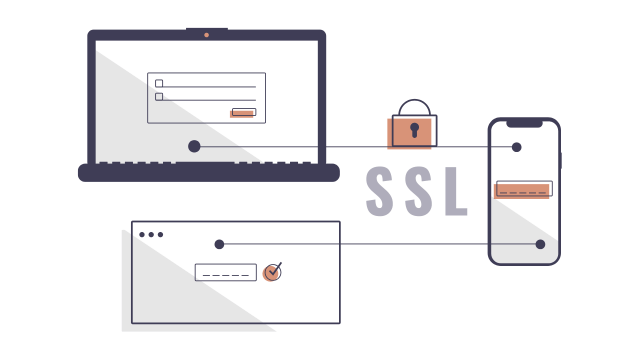
WordPressサイトを公開する際、最優先で設定すべき項目のひとつが「常時SSL化(HTTPS化)」です。
SSLとはサイトと閲覧者の通信を暗号化する仕組みのこと。安全性が高まるだけでなく、GoogleのSEO評価にも影響する重要設定です。
WordPressをHTTPS化する方法は次の3ステップ。
- SSL証明書の設置(サーバー側)
- WordPressアドレスの変更(http → https)
- http へのアクセスを https に自動転送(リダイレクト)
以下、それぞれ順番に解説します。
SSL証明書の設置(無料独自SSL)
ほとんどのレンタルサーバーで無料・自動化されています。
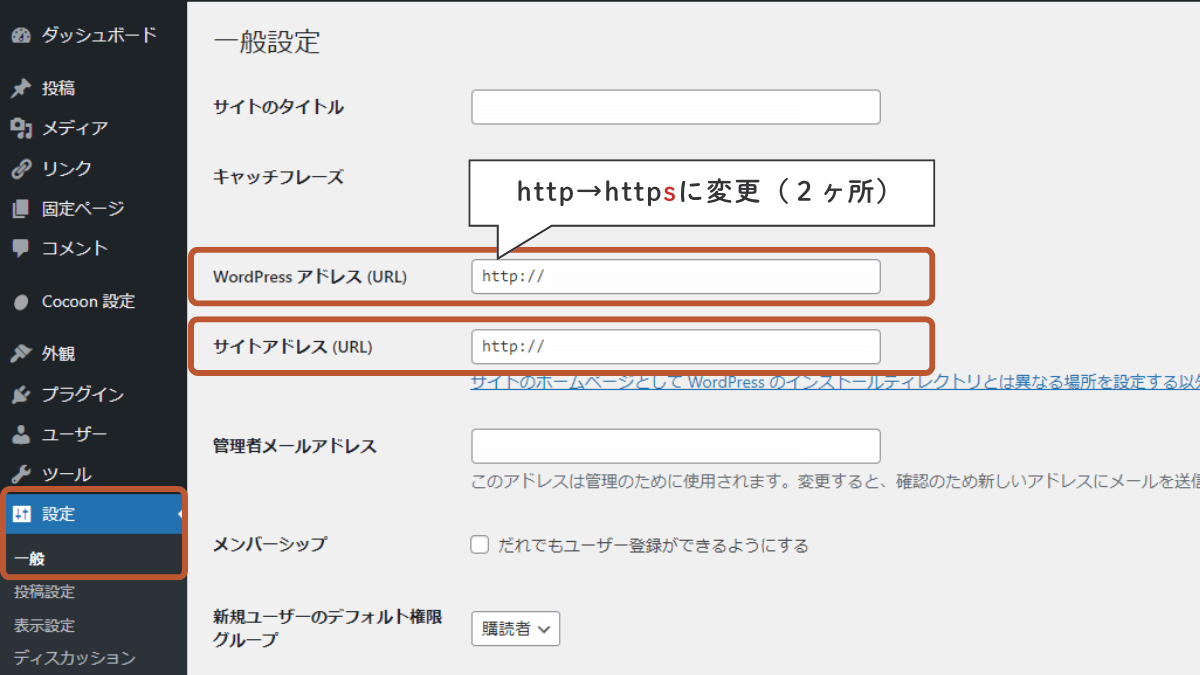
WordPressアドレス(URL)を https に変更
SSL証明書の設置が完了したら、WordPress側のURLも https に統一します。
- 管理画面 →「設定」→「一般」
- 「WordPressアドレス」「サイトアドレス」を https:// に変更
- 保存
HTTPSへのリダイレクト設定
「http」と「https」が混在したままだとSEO評価が分散するため、確実にリダイレクト設定を行いましょう。方法は2つ。
RewriteEngine On
RewriteCond %{HTTPS} !on
RewriteRule ^(.*)$ https://%{HTTP_HOST}%{REQUEST_URI} [R=301,L]※編集は必ずバックアップを取ってから行ってください。
ブラウザで「http://自分のURL」を入力してアクセスし、自動的に「https://自分のURL」に転送されるか必ずチェックしましょう。
エックスサーバーでのSSL化、リダイレクト設定の具体的な方法は以下の記事で詳しく解説しています。
パーマリンク設定(推奨:投稿名)
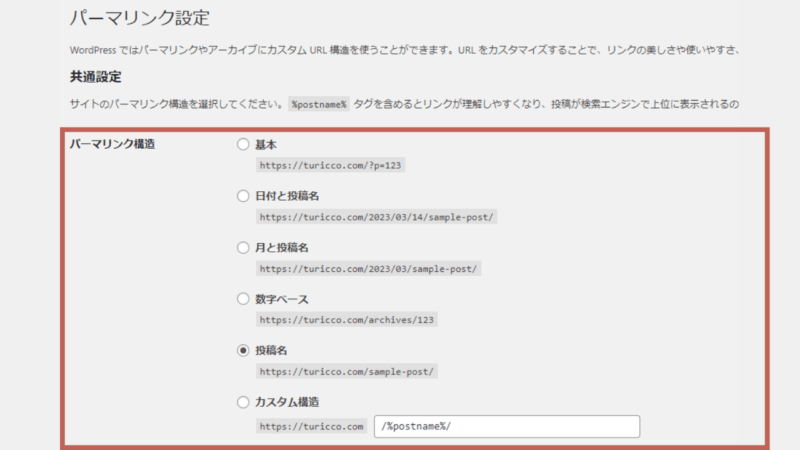
パーマリンク=ページごとのURL構造。
WordPressでは「設定」→「パーマリンク設定」からURLの構造を自由に設定できます。
なぜ記事公開前に設定するべき?
途中変更するとリンク切れ(404)や SEO評価の低下が起こるため。
「日付+投稿名」から「投稿名」に変更したい場合、リンク切れを防ぎつつ安全に変更する方法を以下の記事で解説しています。(エックスサーバー設定)
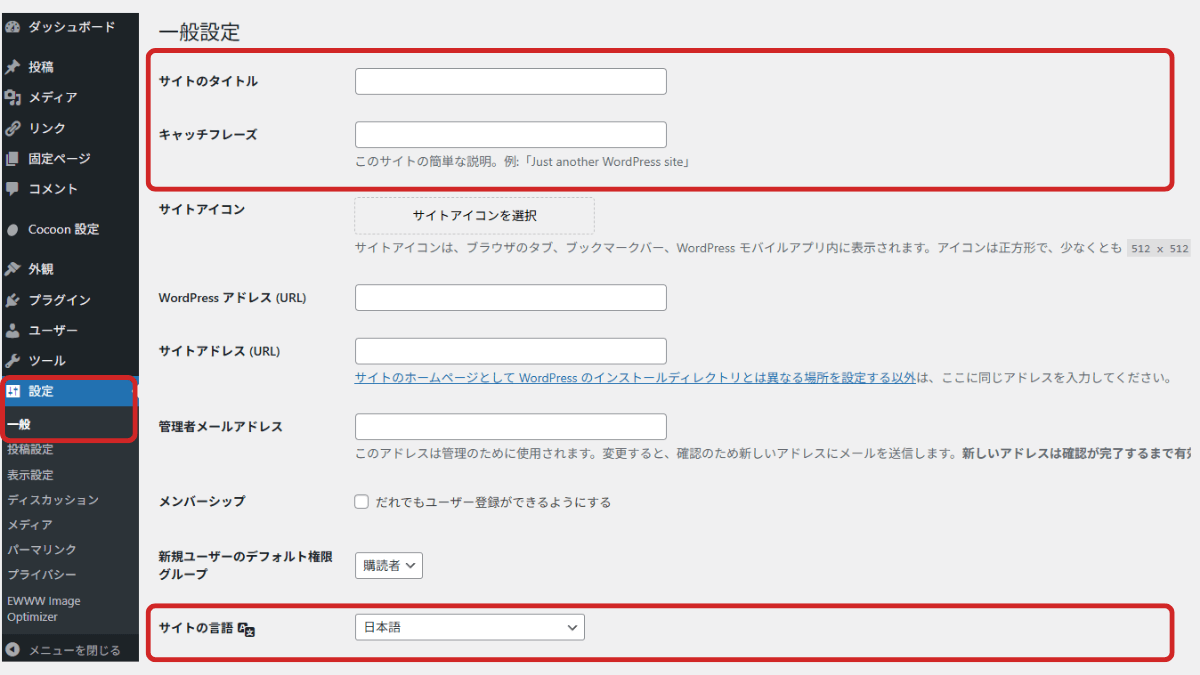
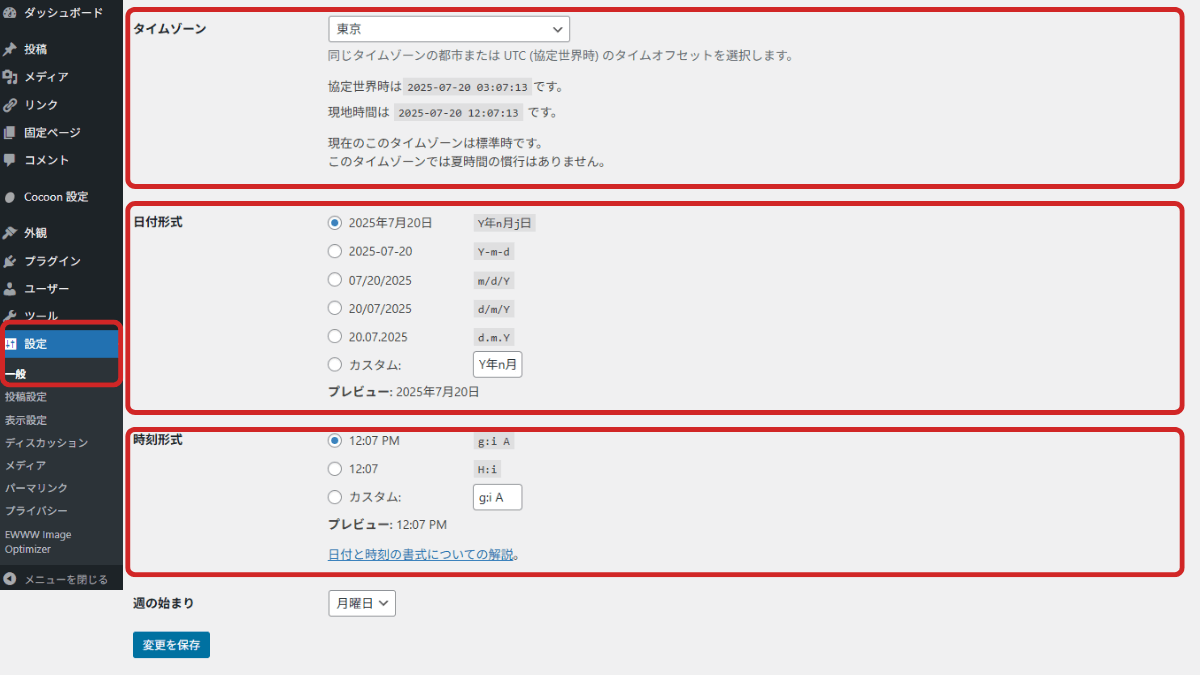
一般設定(サイトタイトル・キャッチフレーズ・タイムゾーン・言語)
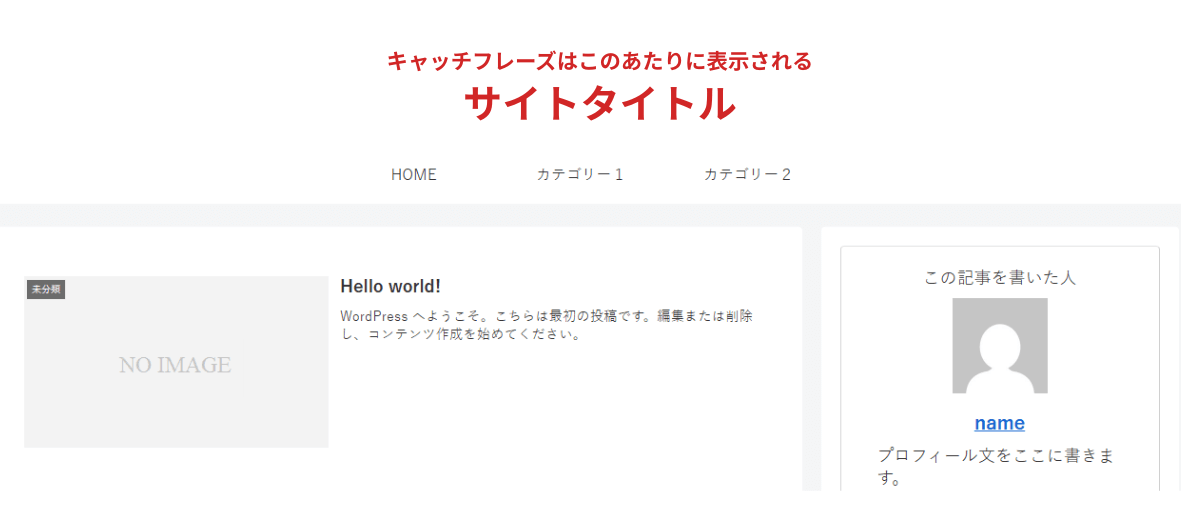
「設定 → 一般」でサイトの基本情報を整えます。
- サイトタイトル:サイトの顔(分かりやすく)
- キャッチフレーズ:コンセプトや説明文
- 言語設定:日本語
- タイムゾーン:東京(UTC+9)
- 日付形式:読みやすいものを選ぶ
セキュリティ対策(ユーザー名・表示名・コメントスパム)

WordPressは攻撃対象になりやすいため、初期設定のうちに最低限の防御を固めておきましょう。
管理者ユーザー名の安全化
「ユーザー名」は、ログイン時に必要となるためセキュリティ上とても重要。
- 「admin」「test」は攻撃されやすい。
- 初期設定のままだと投稿者アーカイブページなどから公開されてしまう
- WordPressではユーザー名の変更ができない
新しい管理者を作って入れ替える方法が安全です。
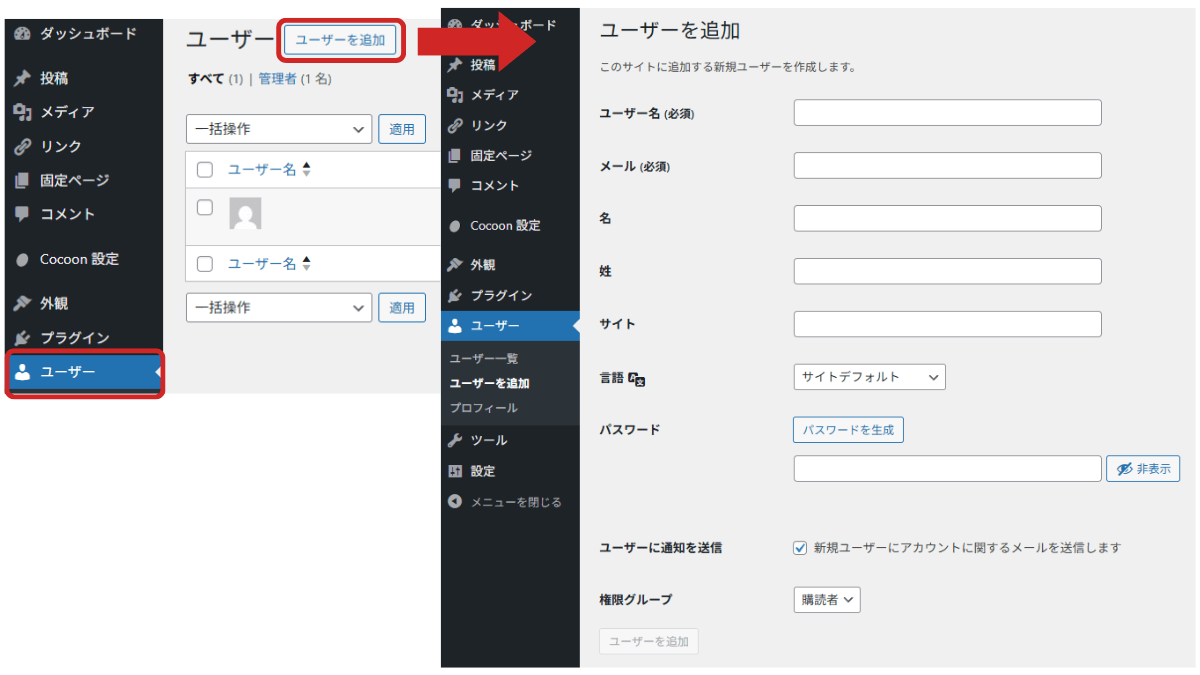
- 新しい管理者ユーザーを作成
- 管理画面 > 「ユーザー」>「ユーザーを追加」で、推測されにくいユーザー名を設定し、権限は「管理者」とする。
- 権限とコンテンツの引き継ぎ
- 一度ログアウトし、新しいユーザーでログインし直す。
- 旧ユーザーを削除する際、「すべてのコンテンツをこのユーザーに引き継ぐ」を選択し、旧ユーザーを削除する。
表示名(ニックネーム)の変更
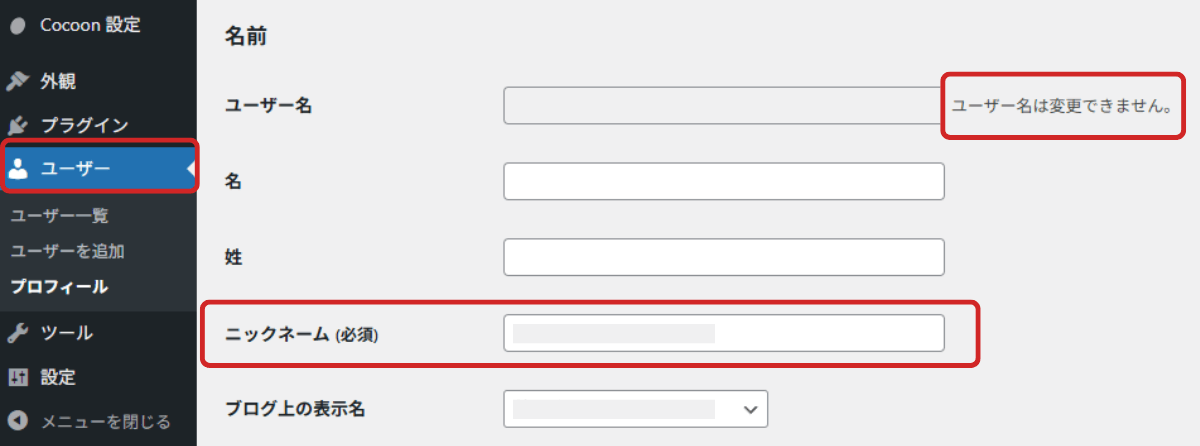
ユーザー名が投稿ページ等で露出するのを防ぐため、ニックネーム管理は必須。
- 管理画面 > 「ユーザー」>「プロフィール」を開く。
- 「ニックネーム(必須)」に、ブログで公開したい好きな名前を入力。
- 「ブログ上の表示名」のドロップダウンメニューから、(2)で入力したニックネームを選択し、「プロフィールを更新」をクリックする。
コメントスパム対策
WordPressサイトのコメント欄にはスパム投稿が頻繁に行われます。以下の方法で対策しておきましょう。
最も基本的な対策です。
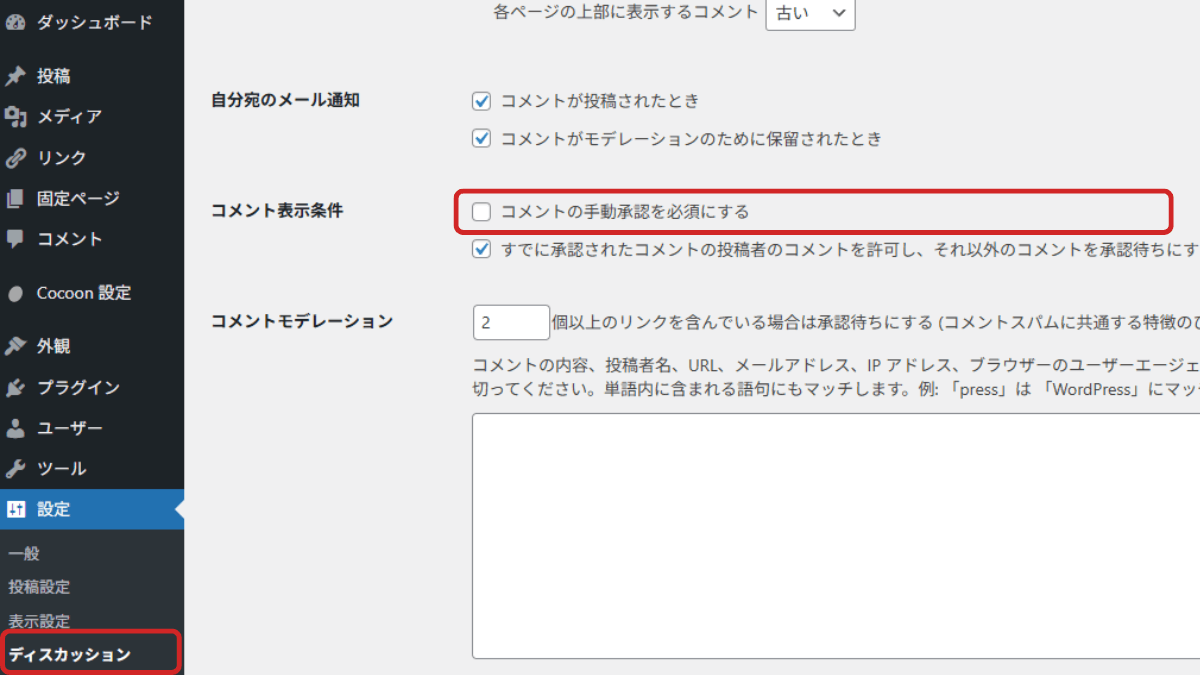
設定手順
「管理画面」→「設定」→「ディスカッション」→
「コメントの手動承認を必須にする」にチェックを入れる
インストールするだけで多くのスパムコメントを自動でブロックしてくれます。
- WordPress公式が提供しており信頼性も高い
- 自動でスパム判定 → ゴミ箱に振り分け
- 無料プランあり
※ 無料で使えるのは「個人・非商用の用途」に限られている点に注意
自動投稿によるスパムを強力にブロックできます。WordPressでは、「Invisible ReCaptcha for WordPress」などのプラグインを使えば簡単に実装できます。
※reCAPTCHAはスパム対策に有効ですが、サイトの表示にわずかながら影響を与えることがあります。
コメント機能を完全にオフにする選択肢もあります。
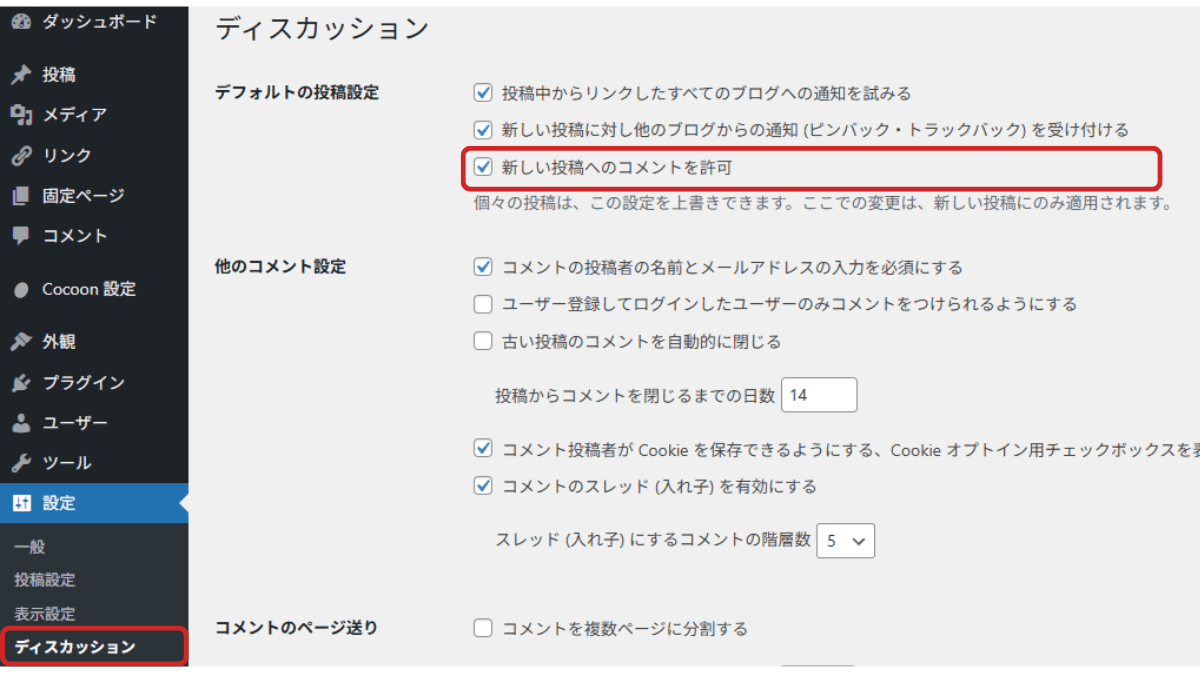
設定手順
「設定」→「ディスカッション」→「新しい投稿へのコメントを許可」のチェックを外す(※既存記事のコメントは別途非表示設定が必要です)。
WordPress|サイト公開前にやるべき基本設定
使用テーマの導入(Cocoon、SWELLなど)
WordPressテーマは 見た目・操作性・表示速度・SEO に直結する最重要要素です。
無料 vs 有料テーマの比較
| 比較項目 | 無料(Cocoon など) | 有料(SWELL 等) |
|---|---|---|
| コスト | 0円 | 〜20,000円程度(買い切り・月額・年額) |
| 機能性 | 必要最低限(プラグインで補完可能) | デザイン・SEO対策・表示速度などが充実 |
| サポート・更新 | テーマによる(開発が止まることも) | 定期更新+サポートあり |
| 使いやすさ | やや工夫が必要 | 圧倒的に使いやすい |
- 高機能で完全無料
- カスタマイズ情報が豊富
- アフィリエイト向け機能も十分
初期コストを抑えたい初心者に最適です。
- 高速表示
- ブロックエディタが使いやすい
- デザイン調整が圧倒的に簡単
- サイト作成の時短
代表例:SWELL/AFFINGER/JIN/SANGO
テーマ導入後は「子テーマ」を有効化(重要)
カスタマイズ内容を守るため、子テーマを有効化しましょう。
- 親テーマ → 本体
- 子テーマ → カスタマイズ用
親テーマを更新しても子テーマなら変更が消えません。Cocoon・SWELL は最初から子テーマが同梱されています。
途中でテーマを変えると…
- ブロック構造が崩れる
- ウィジェットがリセットされる
- CSSの書き直しが必要
大きな手間がかかるため、最初の選定は慎重に。
- Step1管理画面から「外観」→「テーマ」へ移動
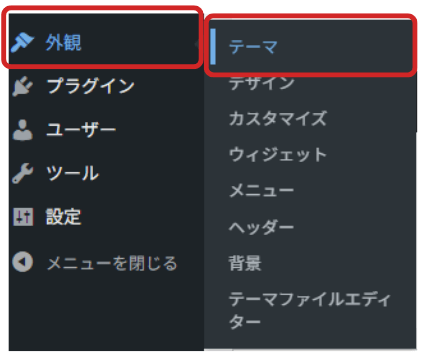
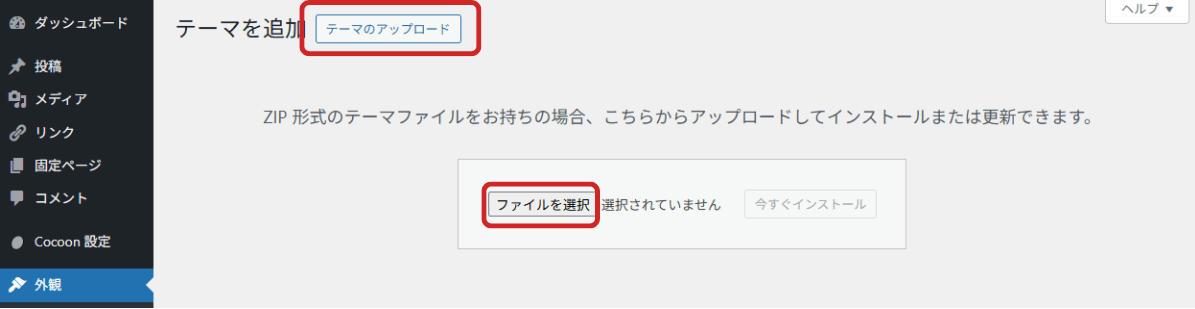
- Step2新しく使いたいテーマをインストール
- 「検索」→「インストール」
- 「テーマを追加」→「テーマのアップロード」→「ファイルを選択」
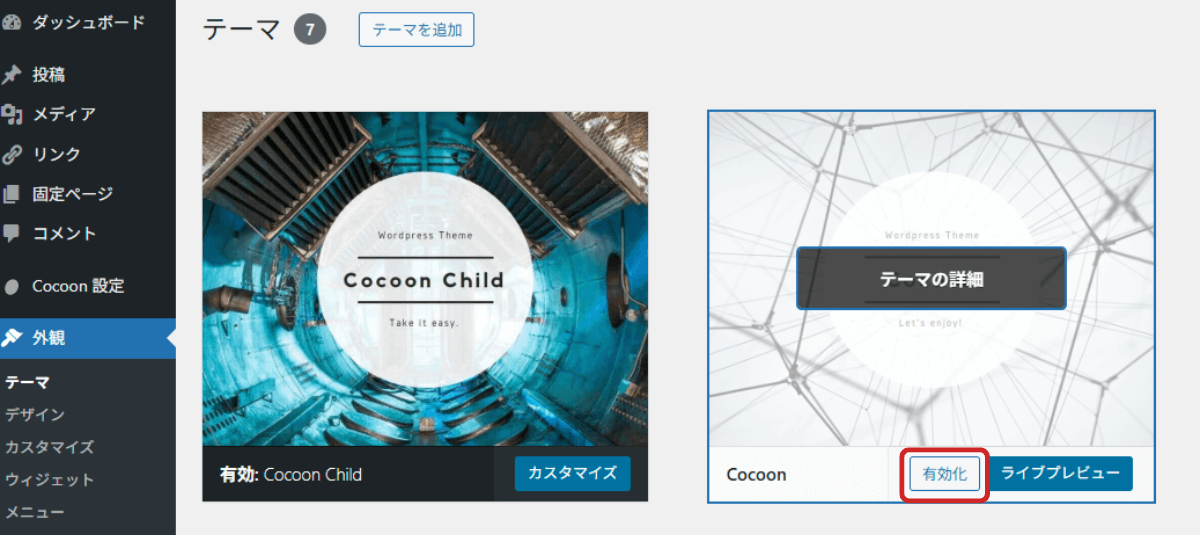
- Step3「有効化」をクリックして切り替え完了
メディア(画像)設定

WordPressは画像をアップすると、自動で複数サイズの画像を生成します。そのままだとサーバー容量を圧迫するため、公開前に「メディア設定」を最適化しておきましょう。
設定場所:
WordPress管理画面 → 設定 → メディア
不要な画像サイズの自動生成を止める(最重要)
WordPressは以下の画像を自動生成します。
- サムネイル(150×150)
- 中サイズ(300×300)
- 大サイズ(1024×1024)
中サイズ・大サイズは不要なことが多いため、幅・高さを「0」に設定します。
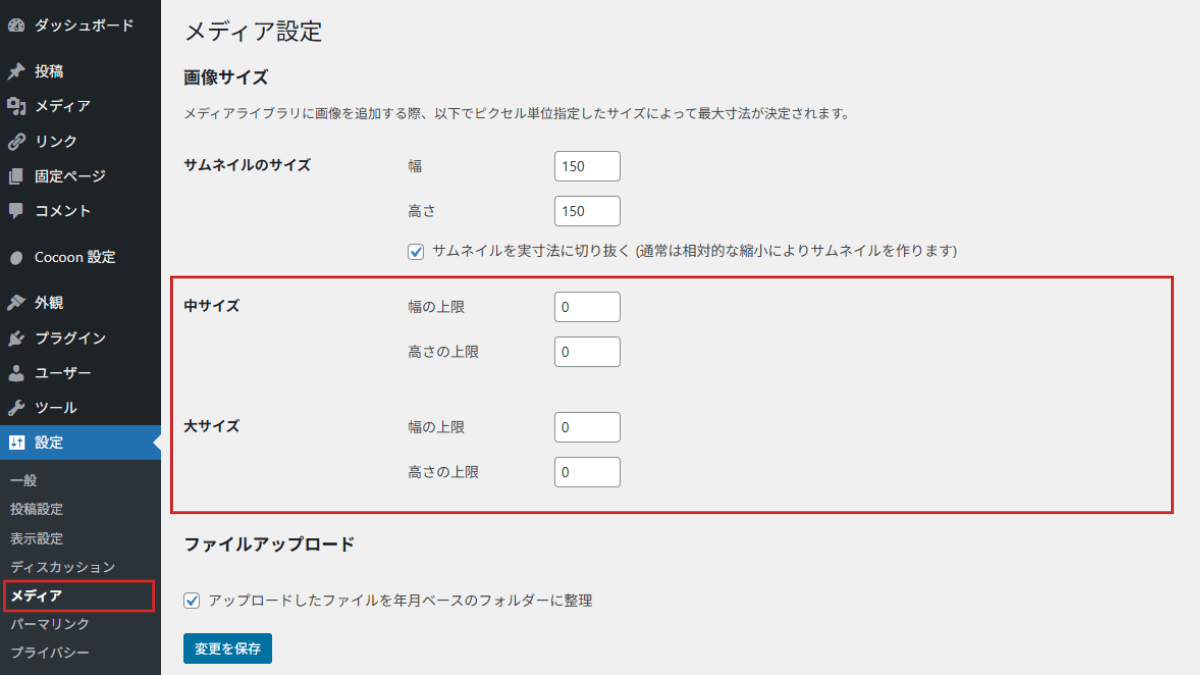
→ 無駄な画像生成を防ぎ、サーバー容量の節約に効果的。
サムネイル(150×150)の扱い
テーマによって使用されるため、基本的にはサムネイルは残すのがおすすめです。
- 正方形トリミングが不要な場合
→ 「サムネイルを実寸法にトリミングする」のチェックを外す
アイキャッチはエディター側で自由にトリミングできるため問題ありません。
アップロードファイルの整理(任意)
設定項目
「アップロードしたファイルを年月ベースのフォルダーに整理」
- ON(推奨):ファイル管理がしやすい
- OFF:URLがフラット化され、サイト移行が少し楽
多くのテーマ利用者(Cocoon / SWELL)はONのままでOKです。
初期コンテンツの削除(投稿・固定ページ・コメント)

WordPressインストール直後には以下が自動生成されています。これらは公開前に削除し、初期印象を整えましょう。
| 削除すべきコンテンツ | 内容 | 削除手順 |
|---|---|---|
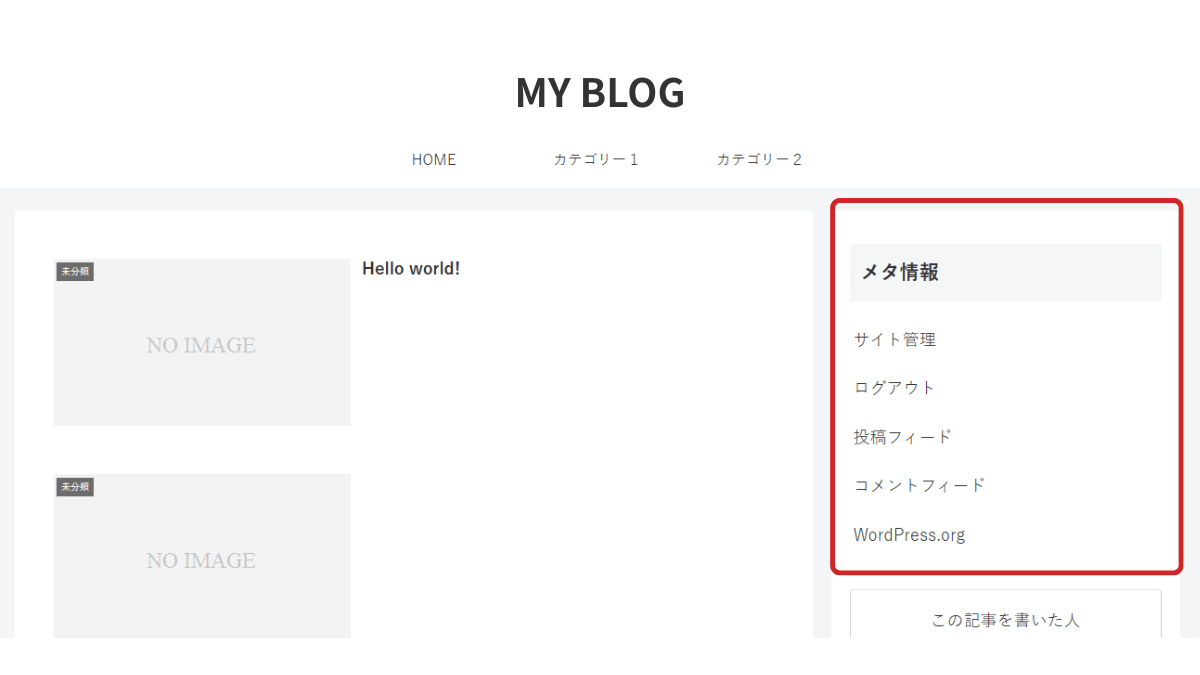
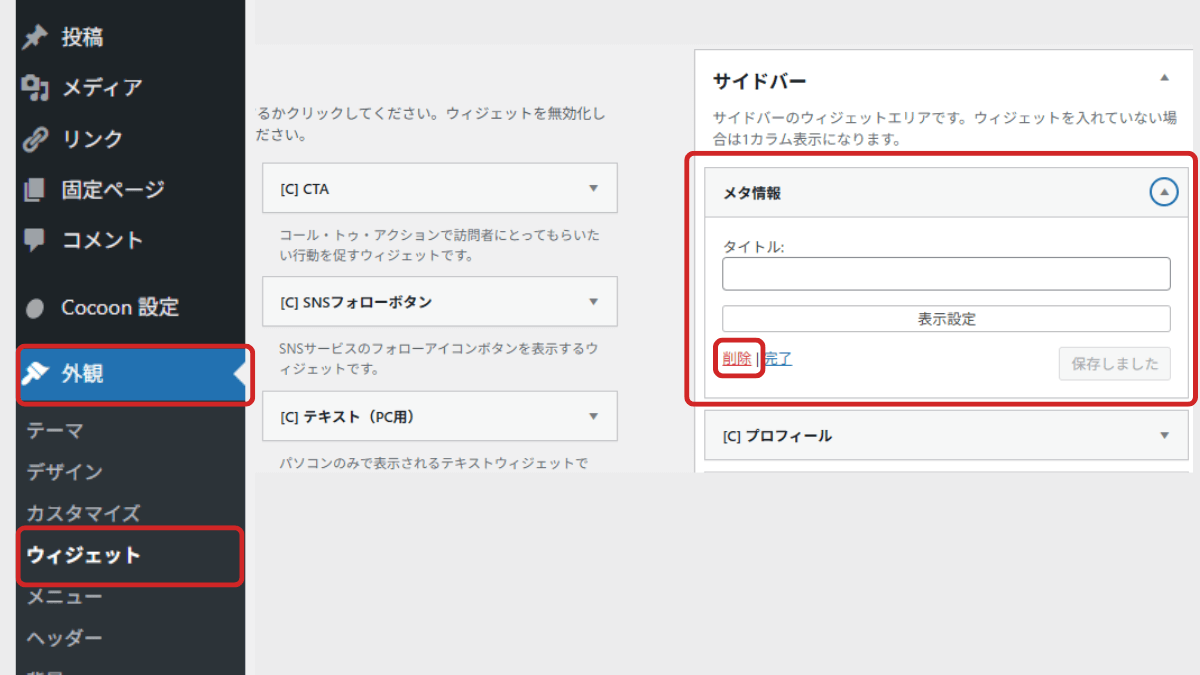
| メタ情報ウィジェット | 管理者向けリンク(ログイン、RSSなど)。訪問者には不要。 | 「外観」→「ウィジェット」→「サイドバー」から削除 |
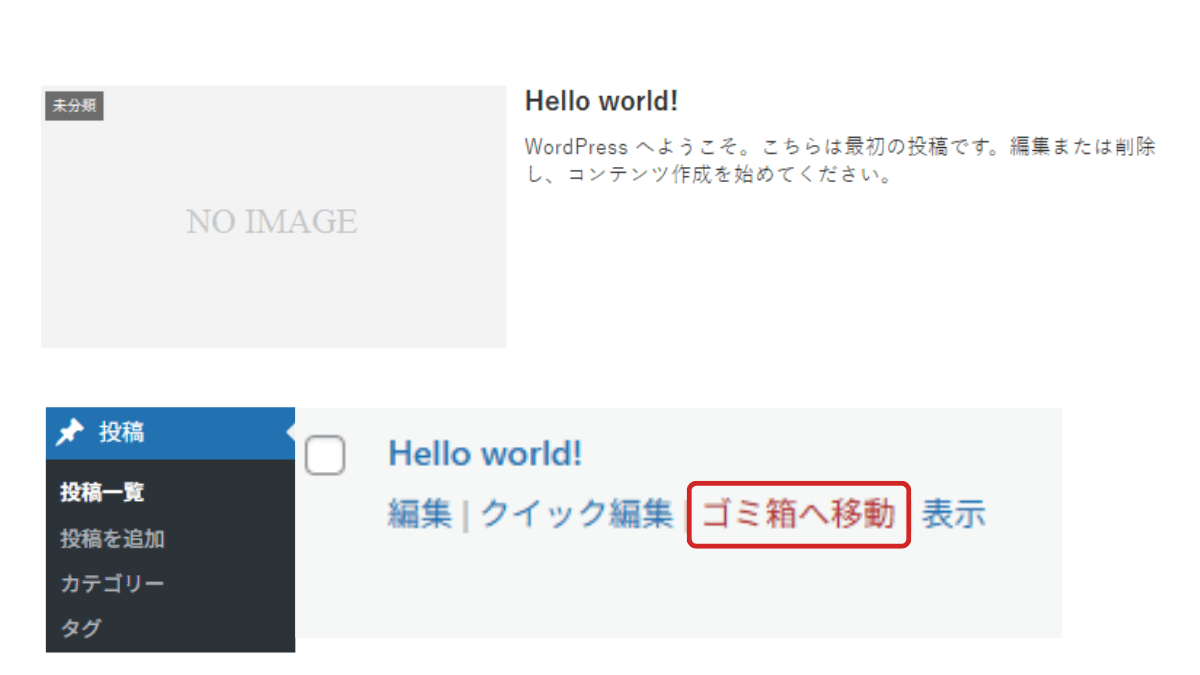
| 「Hello world!」投稿 | デフォルトのテスト投稿。 | 管理画面「投稿一覧」→ 該当投稿を「ゴミ箱へ移動」 |
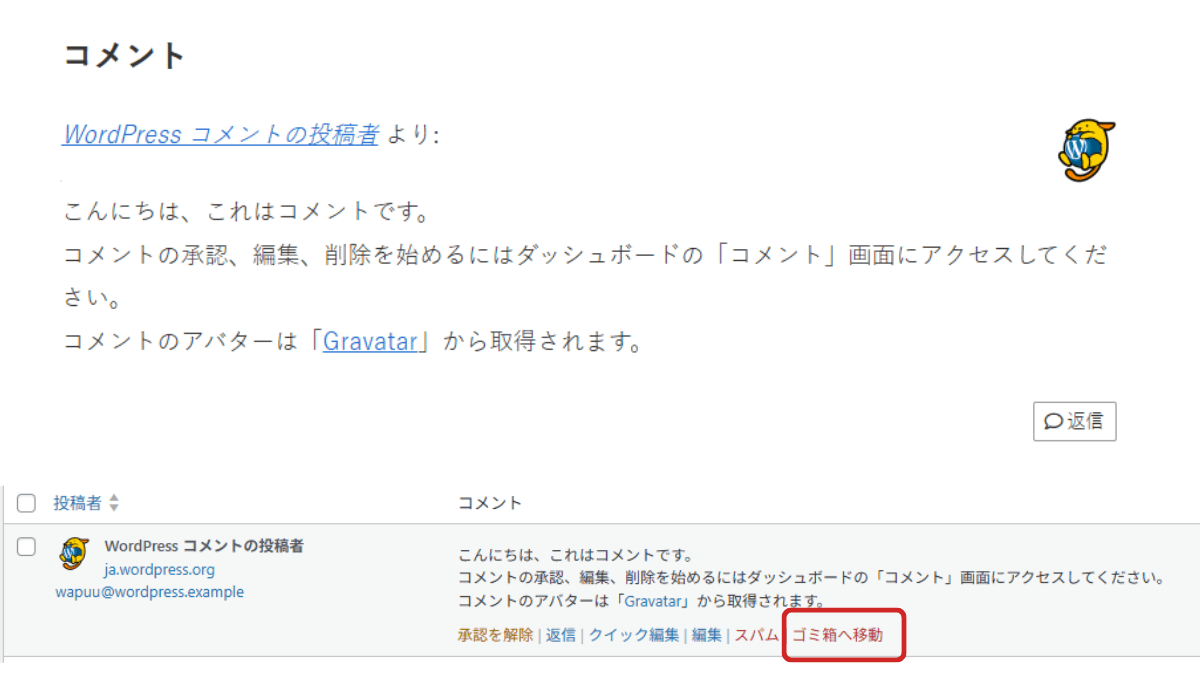
| サンプルコメント | 「Hello world!」に付いているテスト用コメント。 | 「コメント」→ 該当コメントを「ゴミ箱へ移動」 |
| サンプルページ (プライバシーポリシー除く) | デフォルトの固定ページ。 | 管理画面「固定ページ一覧」→ 該当ページを「ゴミ箱へ移動」 |
メタ情報
サンプルページ
サンプルコメント
不要なプラグインの削除と整理
WordPressをインストールすると、最初からいくつかのプラグインが入っている場合がありますが、すべてのプラグインが必要とは限りません。使用しないプラグインは放置せず、セキュリティや管理の面からも削除しておきましょう。
初期状態で入っていることが多い不要プラグイン
| プラグイン名 | 役割 | 削除してよい理由 |
|---|---|---|
| Hello Dolly | 詩を表示するだけのジョークプラグイン | 実用性がなく不要 |
| Akismet Anti-Spam | コメントスパムの自動フィルター | コメント機能を使わない、またはスパム対策に他のプラグインを使う場合は不要 |
| TypeSquare Webfonts for エックスサーバー | モリサワフォントの表示 | 使用しない場合は無効化・削除でOK |
削除手順
- WordPress管理画面にログイン
- 左メニュー「プラグイン」→「インストール済みプラグイン」を開く
- 削除したいプラグインを「無効化」したあと、「削除」をクリック
最低限導入しておきたい基本プラグイン
WordPressの機能を拡張する「プラグイン」は、必要最低限に厳選して導入するのがポイントです。
導入時の注意点
- テーマに含まれる機能と重複しないか要確認
例:CocoonやSWELLにはSEO機能、遅延読み込み (Lazy Load)が内蔵 - 入れすぎるとサイトが重くなる・不具合の原因になることも
- 信頼性のあるプラグイン(更新頻度・評価)を選ぶ
サイト運用に必要な機能(テーマにない場合のみ導入)
| 機能 | 役割 | 参考 |
|---|---|---|
| お問い合わせフォーム | 読者や企業からの連絡窓口に | Contact Form 7など |
| バックアップ | サイトのデータや設定を自動で保存 | 万が一のデータ消失やエラーに備える(例:UpdraftPlusなど) |
| 画像圧縮・高速化 | 画像ファイルを軽量化し、サイトの表示速度を改善 | 例:EWWW Image Optimizerなど |
| XMLサイトマップ | サイトの構造をGoogleに正確に伝えるSEO対策 | テーマに内蔵されていない場合、プラグインが必要 |
| セキュリティ強化 | ログイン画面のURL変更など、不正アクセス対策を強化 | サイトの安全性を高めるための補助機能(例:SiteGuard WP Pluginなど) |
バックアップ設定(サイト保護のために必須)
WordPressでは、バックアップ設定を必ず行っておきましょう。
なぜバックアップが必要?
テーマの変更やプラグインの更新、CSS・PHPの編集などを行うと、サイトが表示されなくなることがあります。そのようなトラブルが発生しても、バックアップがあればすぐに元の状態に戻すことができます。
特に初心者のうちは、設定ミスや更新トラブルが起こりやすいため、自動バックアップを有効にしておくことが重要です。
バックアップ方法
- サーバーの自動バックアップを利用する
- バックアッププラグインを導入する
- 手動でファイルを保存する
この中でも、サーバーの自動バックアップを利用する方法が最も安全でおすすめです。
設定が完了していれば、万が一のトラブル時でもすぐに復旧できます。
→ WordPressバックアップの詳しいやり方はこちら
Google系サービスの導入(Googleアナリティクス/Search Console)
サイトを育てていくには、アクセス解析・検索パフォーマンスの可視化が欠かせません。Googleが提供する以下の2つの無料ツールはできるだけ早めに連携しておきましょう。
Google Search Consoleの登録
- 検索結果での表示回数・クリック率を確認できる
- インデックス登録リクエストや、エラーの検出・修正にも役立つ
- 導入時にはサイトの所有権確認が必要(HTMLファイルアップロードやmetaタグ設置など)
Google Analytics(GA4)の導入
- サイトに訪問した人の数、閲覧ページ、滞在時間、離脱率などを分析
- サイト改善・ターゲット分析に活用できる強力なツール
- WordPressでは、テーマやプラグイン経由でトラッキングコードを設定可能(例:SWELL設定画面、または「Site Kit by Google」使用)
WordPress|サイト公開後に整えていく設定
WordPressの初期設定では必須ではないけれど、ブログを見やすく・使いやすくするためにおすすめのカスタマイズがあります。
運営スタイルや記事数に応じて、必要なものから少しずつ整えていきましょう。
プライバシーポリシー・免責事項(法的準備)
優先度高(必須):収益化を目指すなら
Googleアドセンスの審査やアフィリエイトなどの収益化を目指すなら、法的・規約上、最も重要で先に作成すべき項目です。
- プライバシーポリシー:個人情報の取り扱い方を明記
- 免責事項:記事の内容に関する注意点、責任の所在など
無料テンプレートを使う際に、利用規約をよく読み、サイト運営者の情報などに変更しましょう。
サイトマップ(XML/HTML)

優先度高(必須):SEOの土台
- HTMLサイトマップ:訪問者用、ナビゲーションの補助として活用
- XMLサイトマップ:Google用、SEO対策として重要
XMLサイトマップはデザイン等より先に設定します。
必要に応じて、テーマ内蔵機能(SWELLなど)や「XML Sitemap & Google News(xmlサイトマップ)」などのプラグインを使って設定しましょう。
※定番だった「Google XML sitemap(現 XML Sitemap Generator for Google)」に2022年にセキュリティの脆弱性が発覚し、当サイトでは代替案として「XML Sitemap & Google News」を使用しています。
OGP設定(SNS最適化)
SNSからの流入を最大化するために不可欠。シェア時の見た目を整え、クリック率を高めます。
- Cocoonなどのテーマには、OGP設定機能が内蔵されています。
- テーマ設定内にあるOGP項目を確認しておきましょう。
カテゴリーとタグ整理
読者が目的の記事を見つけやすくし、サイト内の回遊率(UX)を高めます。
- カテゴリー:記事のジャンル(例:キャンプ・DIYなど)ごとの大きな分類。
- タグ:記事に関連するキーワード(例:初心者向け、道具紹介など)で、補足的に。
最初はざっくり分けでOKですが、記事が増えてきたら見直して読者が目的の記事を見つけやすく整理しましょう。
グローバルメニュー(ナビゲーション)作成
ブログの上部に表示されるメニューのことで、サイトの主要コンテンツへのナビゲーション。ユーザビリティの根幹となります。
- 例:「ホーム」「カテゴリー一覧」「プロフィール」「お問い合わせ」など
- WordPress管理画面 →「外観」→「メニュー」で作成できます。
お問い合わせフォームの設置

ビジネスチャンスや読者との信頼関係構築のために必須(企業案件、質問など)。
プラグイン「Contact Form 7」や、サーバーに備わっているフォーム機能を使えば簡単に設置できます。必要になったタイミングで導入すれば問題ありません。
プロフィール情報の作成
E-A-T(専門性・権威性・信頼性)の評価において重要。「誰が書いているか」を明確にし、読者の信頼を得られます。
- サイドバーに簡単な自己紹介を表示
- プロフィール専用の固定ページを作っても◎
「ユーザー」→「プロフィール」や、テーマ設定から入力できます。

収益化(Googleアドセンスなど)に向けた準備
WordPressの初期設定が完了したら、次は「収益化」の準備に進みます。
収益化の方法は主に Googleアドセンス(広告収益) と アフィリエイト(成果報酬型) の2つです。
Googleアドセンス(広告収益)
Googleアドセンスは、ブログに広告を自動で表示し、表示やクリックによって収益が発生する仕組みです。
- 初心者でも始めやすい
- 事前に審査が必要
審査に通過するコツを知っておくと、安心して申請できます。
- 審査に通るコツを先に知っておくと安心
アフィリエイト(成果報酬型)
アフィリエイトは、特定の商品やサービスを紹介し、読者が購入や申込をすると報酬が得られる仕組みです。
- 記事やテーマに合わせて案件を選べる
- 収益の幅を広げやすい
稼ぎやすさは ASPの選び方 で大きく変わります。
ポチップでアフィリエイトリンクを作る
ポチップは、Amazon・楽天・Yahoo! などの商品リンクを簡単に作成できる WordPress プラグインです。アフィリエイトリンクの作成・クリック率改善・収益管理に便利で、初心者でも扱いやすいのが特徴です。
ポチップ関連記事
以下の記事では、ポチップの設定方法から活用例まで詳しく解説しています。
収益化の進め方の例
まずは アドセンスで広告収益を得ながら、記事のジャンルが固まってきたらアフィリエイトを取り入れる のが王道の流れです。
まとめ|WordPressでスムーズにサイト運営をスタート
WordPressでブログを始めるときは最初の設定がとても大事です。あとから変更しづらい部分もあるので、最初にしっかりと準備しておきましょう。
とくに「SSLの設定」や「パーマリンクの設定」「テーマ選び」は早めにやっておくと安心です。プラグインの導入やセキュリティ対策、アクセス数を調べるツール(Googleアナリティクスなど)も、できるだけ早めに入れておくのがおすすめです。
ブログのデザインや使いやすさはあとから少しずつ整えていけばOK。この記事のチェックポイントを参考に、スムーズにWordPressデビューをスタートさせましょう!
WordPressの初期設定が完了したら、次はサイトのデザインや構成を整えていきましょう。
Cocoonでサイト型トップページを作ると、ブログ全体の構造が分かりやすくなります。また、ブロック機能やCSSを活用することで、デザインやレイアウトも自由に調整できます。
- サイト全体の構成を作る
→ Cocoonサイト型トップページの作り方
- ブロックの使い方を詳しく知る
→ Cocoonブロック完全ガイド
- デザインを調整する
→ CSSカスタマイズガイド
Comment 記事の感想を書き込んでいただけると幸いです