Webサイトに動きを加えたいなら、まず覚えておきたいのが CSSアニメーション(@keyframes と animation) です。
この2つを理解すれば、JavaScriptを使わなくてもフェードイン・スライド表示・ローディング演出など、実務でよく使われるアニメーションを実装できるようになります。
しかも、軽く・自然に・パフォーマンスを意識した動きもCSSだけで十分に可能です。
この記事では、
- CSSアニメーションの基本構造
- animation各プロパティの意味と使い分け
- CSSアニメーションのサンプルコード
- 軽くするコツと自然に見せる設計方法
- アクセシビリティへの配慮
までを、初心者にもわかるように丁寧に解説します。

「なんとなく動かす」から「意味を持って動かせる」ようになることを目指しましょう。
CSSアニメーションとは?
CSSアニメーションとは、CSSだけで要素に動きや変化をつける仕組みのことです。
JavaScriptを使わなくても、フェードイン・スライド・回転などの演出が実装できます。
仕組みはとてもシンプルで、考え方も難しくありません。
CSSアニメーションの仕組み
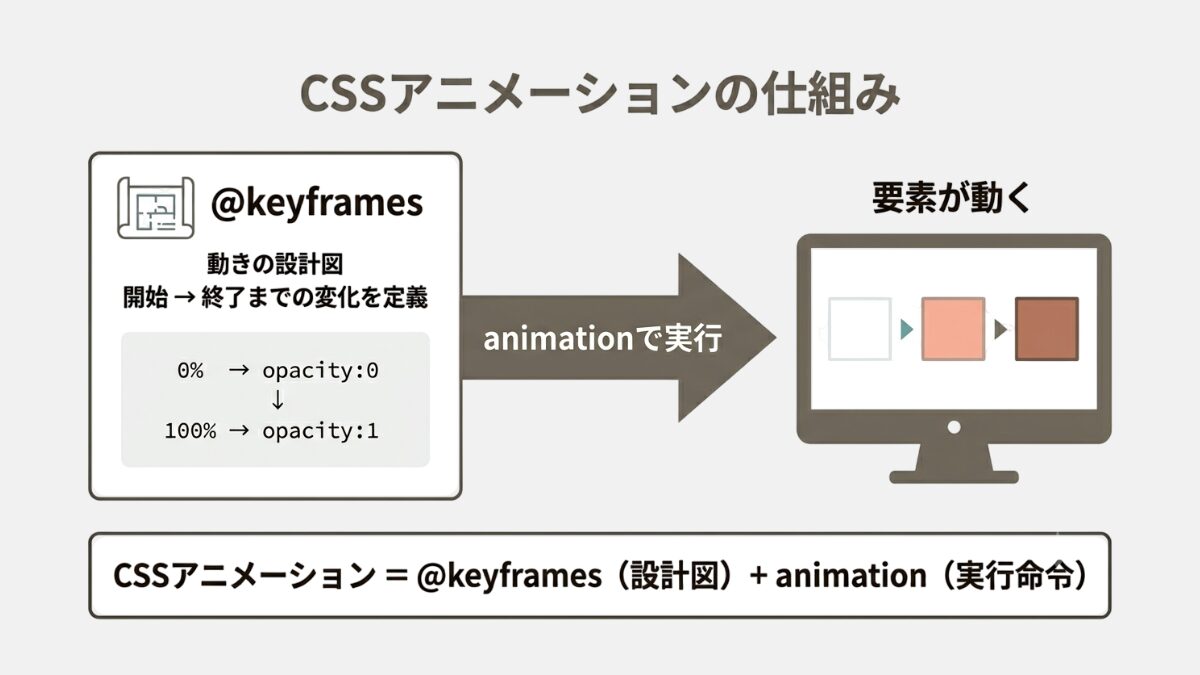
- @keyframes … 動きの設計図
- animation … それを実行する命令
CSSアニメーションは、「動きを作る(@keyframes)」→「要素に適用する(animation)」の2ステップで考えると分かりやすいです。
できること
CSSアニメーションでよく使われる表現は次のとおりです。
- フェードイン(要素を自然に表示)
- 上下・左右へスライド
- 回転アニメーション
- 拡大・縮小
- 繰り返しアニメーション
重要なのは、派手さではなく「情報を分かりやすく伝えるために使う」ことです。
CSSアニメーションの基本(初心者向け)
ここでは、実際にアニメーションを書けるようになるための基本を解説します。
@keyframes で動きを定義
@keyframes fade {
  from { opacity: 0; }
  to   { opacity: 1; }
}
「透明 → 表示」の動きを定義しています。
animation で適用
animation は、定義したアニメーションを要素に適用するためのプロパティです。
.box {
  animation: fade 1s ease forwards;
}fade… 実行する @keyframes 名1s… アニメーション時間ease… 動く速さforwards… 最後の状態を維持
これで .box は1秒かけてフェードインします。
繰り返し動くアニメーション(移動+往復)
@keyframes move {
  from { transform: translateY(0); }
  to   { transform: translateY(20px); }
}

.element {
  animation: move 1.5s ease-in-out infinite alternate;
}
infinite と組み合わせることで、往復運動を繰り返せます。
animation と transition の違い
| 比較項目 | animation | transition |
|---|---|---|
| 再生タイミング | 自動で開始できる | 状態変化が必要(hover など) |
| keyframes | 必要 | 不要 |
| 動きの定義 | 複数段階で細かく制御できる | 開始 → 終了の1段階のみ |
| ループ | 可能(infinite) | 不可 |
| 主な用途 | ローディング、スライド、フェード表示 | ボタンhover、色変化 |
| 記述量 | やや多い | シンプル |
簡単に言うと、
- hoverなど状態変化 →
transition - 自動再生や複雑な動き →
animation
と覚えればOKです。
animationプロパティ一覧|意味と使い方
animation はショートハンドプロパティです。
.element {
  animation: move 2s ease 1s infinite alternate forwards;
}
実は次の個別プロパティの集合です。
ひとつずつ解説します。
基本設定
animation-name|アニメーション名
animation-name: move;@keyframes で定義した名前を指定します。
animation-duration|再生時間
animation-duration: 2s;アニメーション1回分の時間を指定します。
- 秒(s)、ミリ秒(ms)で指定
- 長いほどゆっくり、短いほど早く動く
animation-delay|開始遅延
animation-delay: 1s;一定時間後に開始します。
※ delay中は通常状態のまま表示されます。
動きの制御
animation-timing-function|速度変化
animation-timing-function: ease;アニメーションの進行速度の変化を指定します。
▼ 代表的な値
linear→ 一定速度ease→ 初期値(自然な加減速)ease-in→ ゆっくり始まるease-out→ ゆっくり終わるease-in-out→ 両端がゆっくり
UIでは ease か ease-in-out がよく使われます。
▼ 実際に動かして比較しているサンプル
linear
ease
ease-in
ease-out
ease-in-out
animation-direction|再生方向
animation-direction: alternate;アニメーションの再生方向を制御します。
normal→ 常に順方向reverse→ 常に逆方向alternate→ 行ったり来たりalternate-reverse→ 逆から開始して往復
再生制御
animation-iteration-count|繰り返し回数
animation-iteration-count: infinite;アニメーションの繰り返し回数を指定します。
- 数値 → 指定回数
infinite→ 無限ループ
※ 無限ループはCPUを使うため、常時使用は最小限に。
状態の保持
animation-fill-mode|再生中・再生後のスタイル
animation-fill-mode: forwards;アニメーションの再生前・再生後のスタイルを制御します。
none→ 何も保持しないforwards→ 終了後の状態を維持backwards→ delay中に開始状態を適用both→ 前後とも適用
フェードイン演出では forwards がよく使われます。
ここまで理解すれば、
- キーフレームの設計
- 再生時間の調整
- 速度制御
- ループ制御
- 状態保持
が自在にできるようになります。
次は、これらを実務でどう組み合わせるかを実例で見ていきましょう。
CSSアニメーションのサンプルコード集(実装力アップ)
CSSアニメーションを理解したら、実際のサイト制作で使える動きを押さえましょう。
ここではよく使われる代表的なパターンを厳選しています。
動きが分かりやすいよう、アニメーション部分のみ抜粋しています。
フェードイン(徐々に表示)|まず覚える基本
難易度:★☆☆
使用頻度:★★★★★
用途
スクロール表示・モーダル表示・画像読み込み時など
ポイント
opacityのみ。最も基本的なアニメーション。
→ 迷ったらまずこのパターンから。
See the Pen スクロールアニメーション|フェードイン(fade-in) by Turicco (@Turicco) on CodePen.
.anim-fade {
  opacity: 0;
  animation: fade-in 1s ease-in-out forwards;
}

@keyframes fade-in {
  to { opacity: 1; }
}
スライド表示(左から右へ)|transformの基本
難易度:★☆☆
使用頻度:★★★★☆
用途
見出し表示・ヒーローエリアの導入演出
ポイント
transformを使った位置移動の基本パターン。
See the Pen animation| by Turicco (@Turicco) on CodePen.
.anim-slide {
  transform: translateX(-120%);
  animation: slide-in 1s ease-out forwards;
}

@keyframes slide-in {
  to { transform: translateX(0); }
}
フェード+スライド|実務で最も使う型
難易度:★★☆
使用頻度:★★★★★
用途
カードUI・料金表・記事一覧・LP構成要素
ポイント
opacity + transform の組み合わせ。
→ 実務で最も使用頻度が高い王道型。
See the Pen animation|フェード+スライド(自動再生版) by Turicco (@Turicco) on CodePen.
.anim-fade-up {
  opacity: 0;
  transform: translateY(30px);
  animation: fadeUp 0.6s ease-out forwards;
}

@keyframes fadeUp {
  to {
    opacity: 1;
    transform: translateY(0);
  }
}
遅延表示(連続表示)|UIが一気に洗練される
難易度:★★☆
使用頻度:★★★★★
用途
カードの順番表示・ギャラリー・メニュー一覧
ポイント
animation-delayを使うだけで完成度が上がる。
See the Pen animation|遅延表示(連続アニメーション版) by Turicco (@Turicco) on CodePen.
.item {
  opacity: 0;
  transform: translateY(20px);
  animation: fade-up 0.6s ease-out forwards;
}

.item:nth-child(2) { animation-delay: .2s; }
.item:nth-child(3) { animation-delay: .4s; }

@keyframes fade-up {
  to {
    opacity: 1;
    transform: translateY(0);
  }
}
バウンド(上下に弾む)|注意喚起・CTA向け
難易度:★★☆
使用頻度:★★★☆☆
用途
CTAボタン・スクロール誘導
ポイント
視線誘導に有効。ただし多用はNG。
See the Pen animation|バウンド by Turicco (@Turicco) on CodePen.
.anim-bounce {
  animation: bounce 1.5s;
}

@keyframes bounce {
  0%, 20%, 50%, 80%, 100% { transform: translateY(0); }
  40% { transform: translateY(-30px); }
  60% { transform: translateY(-15px); }
}
回転アニメーション(360度)|ローディング向け
難易度:★☆☆
使用頻度:★★★☆☆
用途
ローディングアイコン・装飾アニメ
ポイント
linearを使うと一定速度で自然に回転。
See the Pen animation|回転 by Turicco (@Turicco) on CodePen.
.anim-rotate {
  animation: rotate 2s linear infinite;
}

@keyframes rotate {
  from { transform: rotate(0deg); }
  to { transform: rotate(360deg); }
}
点滅(Blink)|使用は慎重に
難易度:★☆☆
使用頻度:★☆☆☆☆
用途
緊急通知・注意表示
ポイント
強い点滅はアクセシビリティに配慮する。
See the Pen animation|点滅 by Turicco (@Turicco) on CodePen.
.anim-blink {
  animation: blink 1.5s ease-in-out infinite;
}

@keyframes blink {
  0%,100% { opacity: 1; }
  50% { opacity: 0; }
}
※ なめらかに点滅させる方法は別記事で詳しく解説しています。
【重要】一歩レベルアップするCSSアニメーションの考え方
基本を理解したら、次は「より自然で軽い動き」にするポイントを押さえましょう。
パフォーマンスを意識する
アニメーションは書き方によって「軽さ」が変わります。
transform と opacity を使う理由
transform と opacity は、ブラウザが比較的軽く処理できます。
/* 軽い書き方 */
.box:hover {
  transform: translateX(20px);
  opacity: .8;
}
なめらかに動きやすくなります。
避けたいプロパティ(top / left / width)
これらはレイアウトを再計算するため、負荷が高くなります。
/* あまりおすすめしない */
.box:hover {
  left: 20px;
}
見た目は同じでも、処理が重くなりやすいです。
レイアウト → ペイント → コンポジット(ざっくり理解)
ブラウザは画面を次の順番で描画しています。
- レイアウト(位置やサイズ計算)
- ペイント(色を塗る)
- コンポジット(画面に合成)
自然な動きを設計する
軽さを意識できたら、次は「動きの印象」を整えます。
イージング
動きの印象は「速度の変化」で決まります。
animation-timing-function: ease;
animation-timing-function: linear;- ease:自然(基本はこれ)
- linear:一定速度(やや機械的)
UIでは ease / ease-out を使うことが多いです。
- 細かく調整したい場合
animation-timing-function: cubic-bezier(.68,-0.55,.27,1.55);少し跳ねる動きも作れます。
- カクッと動かしたいとき
animation-timing-function: steps(5);タイピング風アニメに向いています。
速度の目安
- ホバー:0.2〜0.3秒
- フェード:0.6秒前後
- モーダル:0.3〜0.4秒
速すぎるとせわしく、遅すぎるともっさりします。少し物足りないくらいがちょうどいいです。
状態管理と実務テクニック
animation-fill-mode
アニメーション後の状態も重要です。
animation-fill-mode: forwards;- forwards:終了後の状態を維持
- both:開始前と終了後を適用
よく使うのは forwards です。
JS連携
CSS側でアニメーションを定義しておき、JavaScriptでクラスを切り替えるのが基本パターンです。
button.addEventListener('click', ()=>{
  modal.classList.add('open');
});スクロールに合わせたアニメーションを実装したい場合は、Intersection Observer を使う方法がおすすめです。
実際のコード例や具体的な実装手順については、以下の記事で詳しく解説しています。
やりすぎに注意
アニメーションは「多ければ良い」わけではありません。
- 速すぎる(0.1秒未満は認識しづらい)
- 多すぎる(常にどこかが動いている状態)
- 意図がない(目的のない装飾)
動きには必ず目的を持たせましょう。
アニメーションは装飾ではなく情報伝達
良いアニメーションは「意味」を持っています。
- ボタンが浮く → 押せる
- モーダルが出る → 別レイヤー
- 軽く揺れる → 注意
「どう動かすか」より
「なぜ動かすか」を考えることが大切です。
CSSアニメーションは基本だけでも十分実務で使えますが、
- パララックス
- SVGアニメーション
- ローディング演出
- テキストアニメーション
などさらに表現の幅を広げたいなら、実例集を見ながら学ぶのがおすすめです。
CSSアニメーションとアクセシビリティ
CSSアニメーションは、見た目を良くするだけでなく、すべてのユーザーが快適に利用できるよう配慮することも大切です。
なかには、画面の動きによって不快感やめまいを感じる人もいます。そのため、OSには「アニメーションを減らす(視覚効果を減らす)」という設定が用意されています。
ここでは、この設定に対応する prefers-reduced-motion の基本的な使い方を紹介します。
prefers-reduced-motionとは?
OS側で「視覚効果を減らす」を有効にしているユーザーに対して、アニメーションを弱めたり停止したりできます。
@media (prefers-reduced-motion: reduce) {
  * {
    animation: none !important;
    transition: none !important;
  }
}これは「動きを減らす」設定を有効にしているユーザーにはアニメーションを無効にするという意味です。
スクロールアニメーションでは注意
スクロールアニメーションでは、初期状態で opacity: 0 や transform を指定していることがあります。
この状態でアニメーションだけを停止すると、要素が表示されないままになることがあります。
その場合は、opacity: 1 や transform: none を指定して、表示状態に戻すようにしましょう。
さらに表現の幅を広げたい人へ「動くWebデザイン アイディア帳」
「動くWebデザイン アイディア帳」は、Webサイトの動き・アニメーションを実例ベースで体系的に学べる人気の実用書です。




- 実例ベースでわかりやすい
- 幅広い技術をカバー
- コード付きで手を動かしやすい
- 「動きのデザイン」の考え方も学べる
- アイデアの引き出しが増える
まとめ
- 複雑な動きは animation(@keyframes)を使う
- 簡単な変化は transition が向いている
- 軽くするなら transform / opacity を使う
- 速さは 0.2〜0.6秒が目安
- 動きには必ず目的を持たせる
CSSアニメーションは「動かす技術」ではなく情報をわかりやすく伝えるための手段です。
基本を押さえたうえで、軽さ・自然さ・目的を意識することで、動きはデザインの邪魔をせず心地よいアクセントになります。
より手軽に滑らかな変化を加えたい場合は、CSSのトランジション機能も活用できます。使い方は以下の記事で詳しく解説していますのであわせてご覧ください。
スライドアニメーションを応用すれば、複数画像を切り替えるスライダーも簡単に作れます。
これらの記事を参考に、さまざまなアニメーションを試してみてください。
Comment 記事の感想を書き込んでいただけると幸いです