
Googleアドセンスの審査コードは、サイトの <head> 内に設置します。
Cocoonなら「アクセス解析・認証」→「ヘッド用コード」に貼り付けるだけです。
しかし実際には、
- どこに貼ればいいのか分からない
- ソースを確認してもコードが見つからない
- WAFエラーで保存できない
といったトラブルで手が止まってしまうケースも少なくありません。
この記事では、
まで、初心者でも迷わないよう順番に解説します。
Googleアドセンス審査コードとは?
Google AdSenseの審査コードとは、「このサイトは申請者本人が管理している」という所有確認のためのコードです。
アドセンスにサイトを追加すると、<script>形式のコードが発行されます。これをサイトの <head> 内に設置することで、Googleが管理権限を確認し審査が開始されます。
Googleが確認していること
- サイトにコードを追加できる管理権限があるか
- 申請ドメインと実際のサイトが一致しているか
そのため、<head> 以外に貼っている/保存できていない/キャッシュが残っているといった状態ではエラーになります。
Googleサーチコンソールの確認コードとの違い
仕組みは似ていますが、目的が異なります。
- Googleアドセンス:広告収益サービスの利用審査
- Googleサーチコンソール:検索パフォーマンスの管理ツール
どちらも「サイト所有確認」が目的ですが、発行されるコードは別物です。
サーチコンソールで確認済みでもアドセンス審査コードは別途設置が必要です。
自動広告コードとの違い
現在は 審査コード=自動広告コードを兼ねている場合が多い です。
- 審査のみ → 合格後は削除可
- 自動広告として利用 → そのまま設置継続
すでに自動広告コードが入っている状態で同じコードを再度貼ると「重複」になります。これは「確認できない原因」でも詳しく解説します。
Googleアドセンス審査用コードの取得方法|管理画面のどこにある?
まずは以下の方法でコードを取得します。
- Google AdSenseにログイン
- 画面左の「広告」→「コードを取得」をクリック
<script>〜</script>形式のコードをコピー
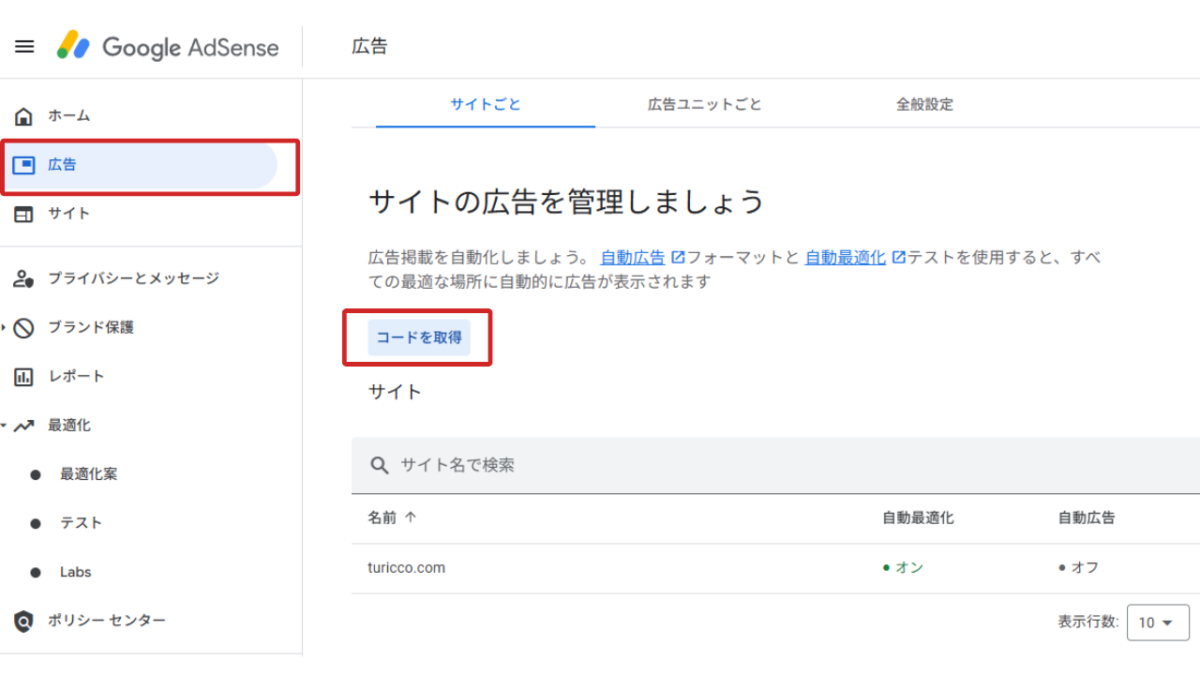
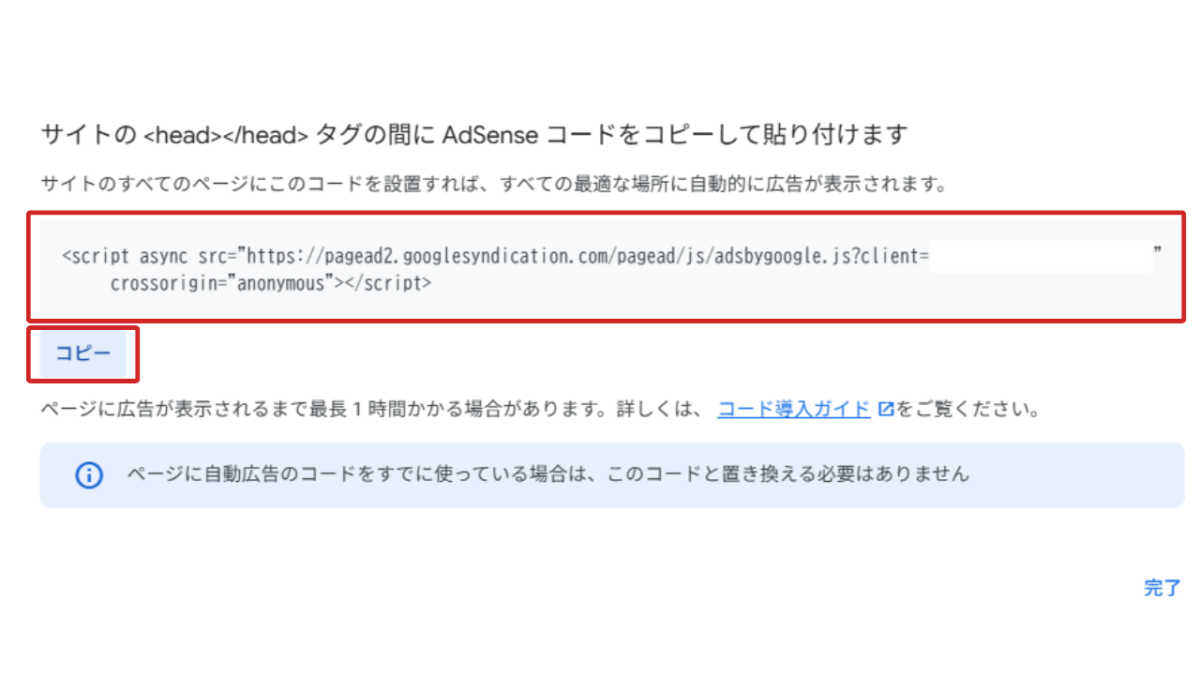
このコードを正しくサイトの <head> 内に貼り付ければOKです。
WordPressへのアドセンス審査コードの貼り方
WordPressの場合、 プラグインを使う方法 か テーマのheadタグに直接貼る方法があります。
テーマのheadタグに直接貼る方法(header.php)
- WordPress管理画面 → 「外観」→「テーマファイルエディター」
header.phpを探して開く</head>の直前にコードを貼り付けて保存
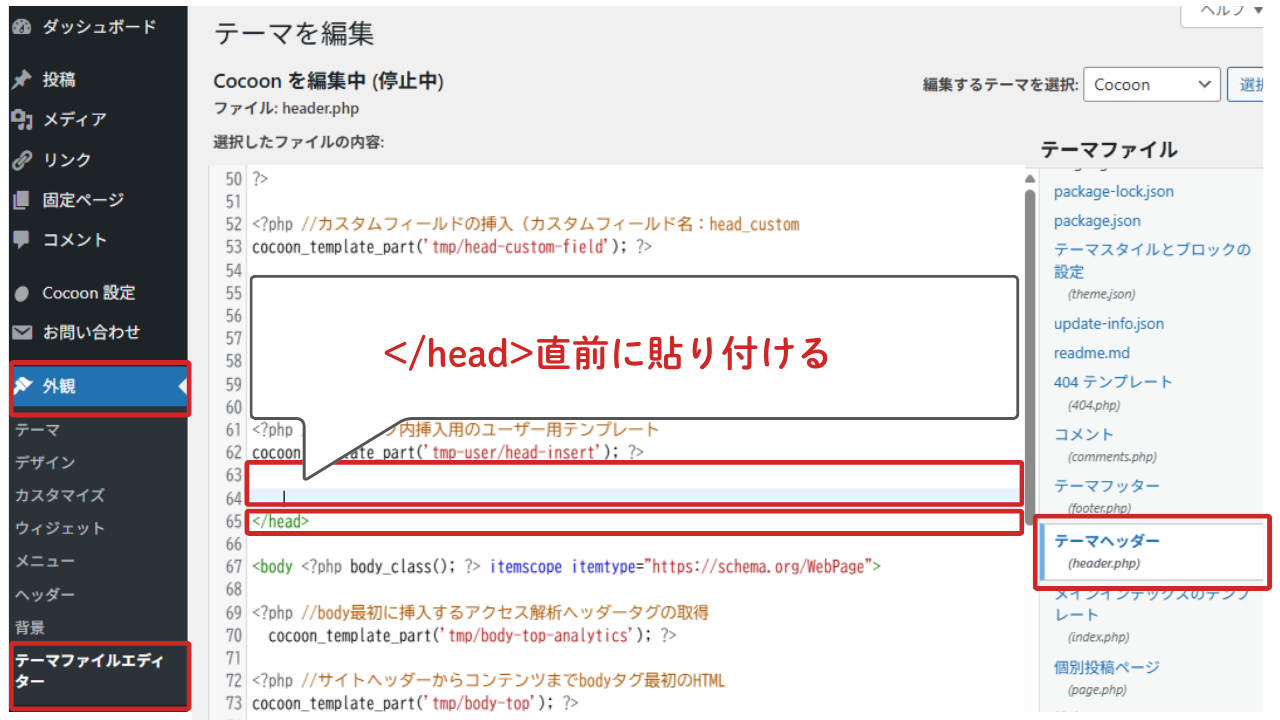
- AdSenseの審査コードは <head> 内に設置します。一般的には </head> の直前に貼り付けます。
- テーマの
header.phpに直接貼る場合は、親テーマが更新されると上書きされる可能性があります。 - 編集に慣れていない場合は、プラグインやCocoon設定の方法がおすすめです。
プラグインを使う方法(初心者向けで安全)
WordPressでは、プラグインを使うと <head> 内に簡単にアドセンス審査コードを追加できます。
以下のプラグインが代表的です。
| プラグイン名 | 貼り付け方法 | メリット | デメリット |
|---|---|---|---|
| Insert Headers and Footers | Scripts in Header欄に貼る | 初心者向け、簡単、安全 | 大量コード管理にはやや不便 |
| Head, Footer and Post Injections | Head欄に貼る | 複数ページ・投稿でも柔軟に追加可能 | 設定が少し多い |
| WPCode | SnippetsやHeader & Footerに貼る | コード管理が便利、テーマ変更に強い | 初心者にはやや複雑 |
プラグインを使うなら、現在はWPCodeが人気です。
Cocoon版|アドセンス審査コードの貼り方
Cocoonテーマでは、アドセンス審査コードを <head> 内に設置する方法が2種類あります。それぞれの特徴を理解して自分に合った方法を選びましょう。
Cocoon設定 → 「ヘッド用コード」欄
- WordPress管理画面で「Cocoon設定」を開く
- 「アクセス解析・認証」タブをクリック
- 「ヘッド用コード」欄にアドセンス審査コードを貼り付け
- 「変更をまとめて保存」をクリック
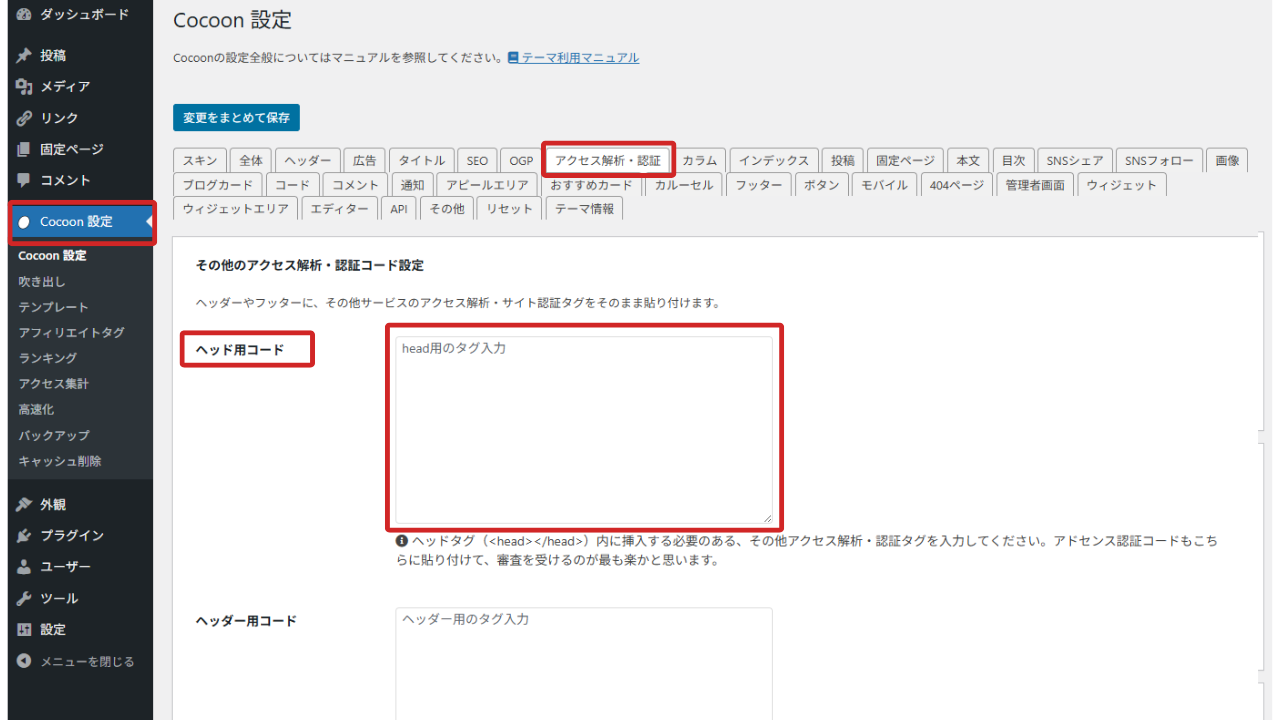
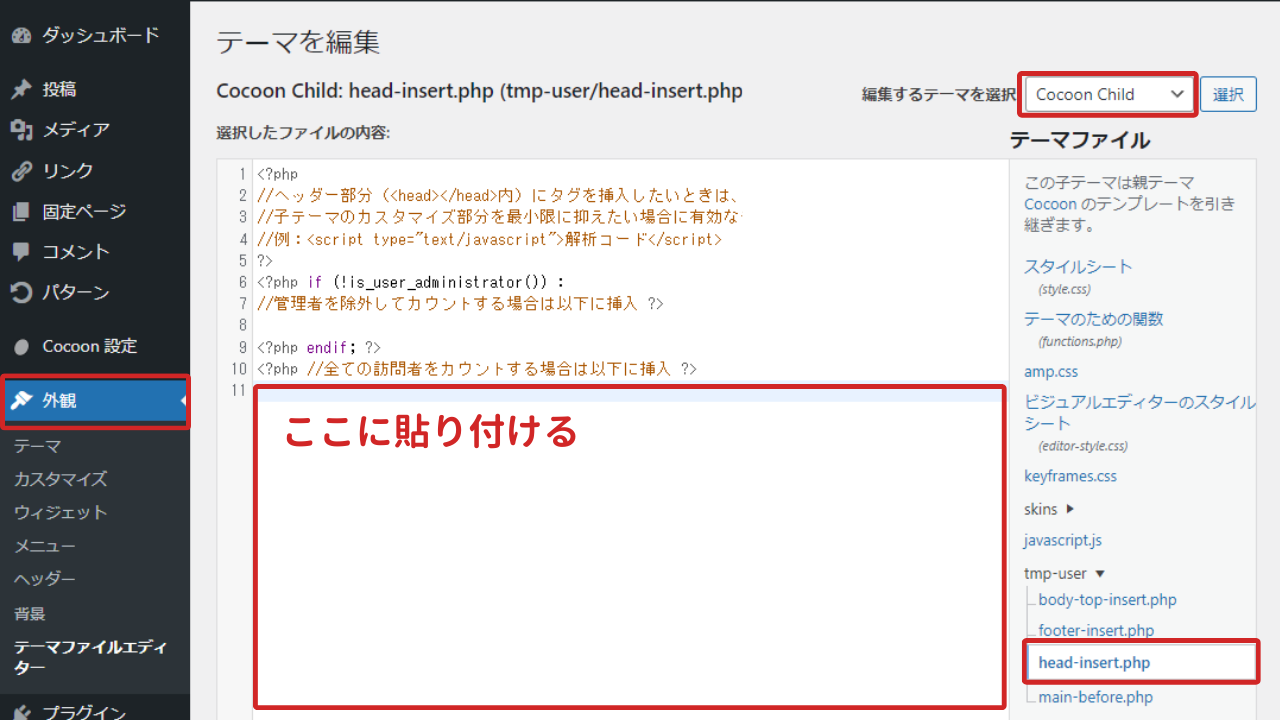
子テーマの head-insert.php を編集
- 子テーマのフォルダを開く
head-insert.phpを編集- 保存すれば、子テーマ側でコードが有効
どちらの方法を選ぶ?
- 初心者向け: Cocoon設定の「ヘッド用コード」欄(簡単・安全)
- WAFで保存できない場合: 子テーマの head-insert.php 編集
アドセンス審査コードの確認方法
- 審査コードを貼った自分のブログを開く
- PCなら右クリック → 「ページのソースを表示」
- Ctrl + F で「ca-pub」または「googlesyndication」を検索
<head>〜</head>の中にコードが入っていれば成功
審査コードが確認できない場合は、次の3パターンがほとんどです。
Googleアドセンス審査コードが反映されない・表示されない場合
head内に入っていない場合
原因
- 貼り付け位置ミス
- 保存できていない
- キャッシュが残っている
対処
- ページソースで
<head>〜</head>内を確認 - 「ca-pub」または「googlesyndication」を検索
- キャッシュ削除(プラグイン・サーバー・ブラウザ)
- スーパーリロード(Ctrl + F5)
Cocoonで保存できない場合
原因
- サーバーのWAF(セキュリティ機能)がON
対処
- サーバーパネルからWAFを一時停止
- コード保存
- 必ず再度ONに戻す
重複コードの場合
原因
- 審査コードと同じコードを重複して貼っている
対処
<head>内を確認し、同じ<script>が2つないかチェック- どちらか1つに統一
※現在のGoogleアドセンスでは、審査時に設置したアドセンスコードをそのまま利用するケースが一般的です。同じコードを複数設置すると重複になるため、基本的には1つだけ設置しましょう。
よくある質問|Googleアドセンス審査用コードの貼り方
- Q
headタグのどこに貼るの?
- A
<head>内であれば基本的にどこでも動作します。</head>の直前に設置するのが一般的です。理由
- metaタグやtitleタグの邪魔にならない
- 管理しやすい
- 他コードと干渉しにくい
Cocoonの場合は「ヘッド用コード」欄に貼れば自動で正しい位置に挿入されます。
- Q
貼り付け後、反映まで何分かかる?
- A
コードの設置自体は、保存した時点で即時反映されます。
ただし、Google側がコードを確認できるまでには、数分〜1時間程度かかることがあります。
- Q
httpとhttps両方に審査コードは必要?
- A
通常は不要です。
現在の多くのサイトは https に統一されており、Googleも https 側を正規URLとして認識します。
httpsに正しくコードが設置されていれば問題ありません。ただし、
- http → https にリダイレクト設定がされていない
- wwwあり/なしが統一されていない
といった状態だと、Googleが別URLと認識する可能性があります。
申請前に「常時SSL化」と「URL正規化」を確認しておきましょう。
- Q
別ドメインやサブドメインでも同じ審査コードは使える?
- A
基本的に、追加するサイトごとに登録が必要です。
■ 別ドメイン(example.com → example.net など)
→ 新しくサイト追加が必要です。■ サブドメイン(blog.example.com など)
→ サブドメインでも広告表示できるケースが多いですが、アドセンス管理画面でサイト追加が必要になる場合があります。
- Q
スマホ(モバイル)でも審査コードは確認できる?
- A
基本的にはPCでの確認がおすすめです。
理由は、スマホブラウザではページソースの表示が難しいためです。
- Q
審査コードはいつ削除すればいいの?
- A
審査に合格した後であれば削除可能です。
アドセンスの審査用コードは「サイト所有確認」のために使用されます。審査完了後は削除しても問題ありません。
ただし、審査コードが自動広告用コードを兼ねている場合はそのまま設置しておく方が管理がシンプルです。
まとめ|Googleアドセンス審査コードを正しく貼って合格を目指そう
Googleアドセンスの審査コードは、管理画面からコピーしてサイトの<head>内に設置するだけ、WordPressではプラグインやテーマ編集で簡単に設定できます。
Cocoonテーマなら「アクセス解析・認証」の「ヘッド用コード」が特に便利。
貼り付け後は、ページのソースコードを確認して正しく反映されているかチェックしてください。
審査の全体の流れや合格のポイントは、別の記事で詳しく紹介しています。この手順で、スムーズにアドセンス審査を進めましょう。

Comment 記事の感想を書き込んでいただけると幸いです